Čo budeš potrebovať
Začni s hotovým návrhom otvoreným v generátore. Pred stiahnutím súboru sa rozhodni, či chceš vytlačiť dutý model so stenou, alebo použiť režim vázy v sliceri. Od toho závisí geometria, ktorú máš exportovať.
Ak ešte vyberáš tvar, rozmery alebo povrch, prejdi si najprv návod Prvá váza. Tu nadviažeme na hotový návrh a dostaneme ho do Bambu Studia, Orca Slicera, PrusaSlicera alebo Cury.
| Čo | Čo si pripraviť |
|---|---|
| Návrh | Hotový tvar, povrch a rozmery v generátore |
| Prístup k súborom | Kúpu jedného návrhu alebo licenciu |
| Slicer | Bambu Studio, Orca Slicer, PrusaSlicer alebo Cura |
| Nastavenie tlačiarne | Výber svojej tlačiarne a filamentu v sliceri |
| Kontrolné rozmery | Údaj z generátora, s ktorým porovnáš importovaný model |
Štyri kroky so snímkami ukazujú steny, exportné okno, rozlíšenie a presnosť. Ručné nastavenie rozlíšenia nie je povinné. Ak ho nepotrebuješ meniť, môžeš nechať prispôsobenie na generátor a po stiahnutí pokračovať kontrolou v sliceri.
1. Rozhodni sa medzi dutým modelom a plným objemom
Otvor kartu Steny a dno. V časti Steny / telo nájdeš prepínač Dutý model so stenou. Keď je zapnutý, exportovaný model má skutočnú stenu a prázdne vnútro. Keď ho vypneš, dostaneš plný objem určený pre režim vázy v sliceri.
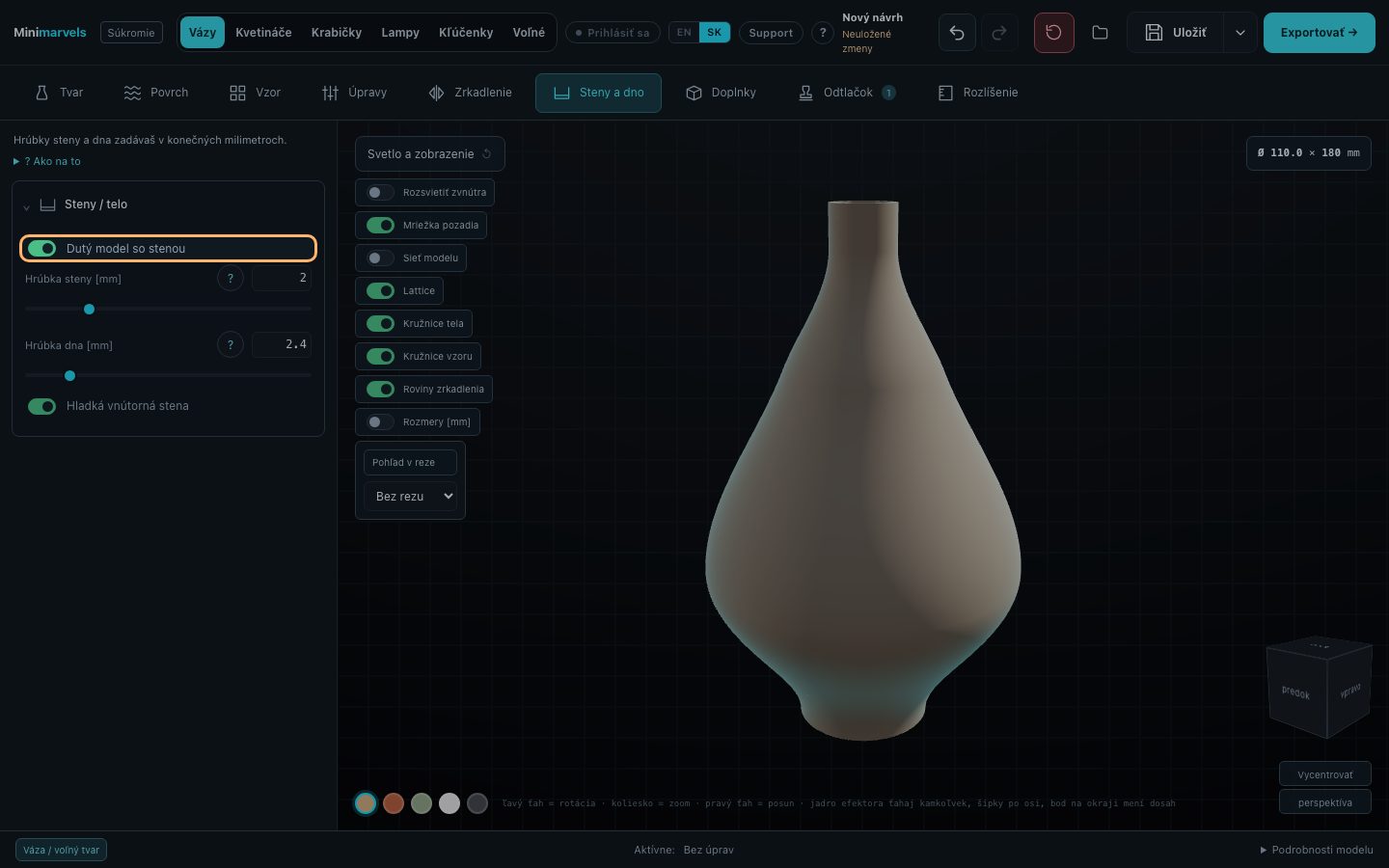
Na bežnú tlač dutej vázy nechaj prepínač zapnutý. Na snímke má stena hrúbku 2 mm a dno 2,4 mm. Sú to hodnoty zobrazeného návrhu. Pred ich použitím si pozri, akú stenu a dno potrebuje tvoj model.
Ak chceš tlačiť v režime vázy, prepínač vypni ešte pred exportom. Šírku vytlačenej steny potom určuje dýza a šírka extrúzie v sliceri. Hrúbka steny z generátora sa pri tomto spôsobe tlače neuplatní.
| Nastavenie | Čo mení | Skús |
|---|---|---|
| Dutý model so stenou | Prepína medzi dutým modelom a plným objemom | Zapnúť pre bežnú tlač, vypnúť pre režim vázy |
| Hrúbka steny [mm] | Hrúbku modelovanej steny v rozsahu 0,4–8 mm | 2 mm ako v ukážke |
| Hrúbka dna [mm] | Hrúbku modelovaného dna v rozsahu 0,4–15 mm | 2,4 mm ako v ukážke |
| Hladká vnútorná stena | Vnútorná stena sleduje iba siluetu | Zapnúť, ak chceš jednoduchší vnútorný povrch a menší súbor |
Hladká vnútorná stena podľa pomocníka zachová spôsob tlače a výrazne zmenší súbor. Zváž ju najmä vtedy, keď potrebuješ vonkajší vzor, ale nechceš, aby ho kopírovala aj vnútorná stena.
Perforácia a otvorená mriežka sa tlačia ako bežný diel. Režim vázy pre ne nepoužívaj. To, že výrobok nazývaš vázou, ešte neznamená, že je určený na špirálovú tlač.
Pri krabičke a kvetináči vyber aj diel
Pred exportom krabičky alebo kvetináča vyber konkrétny diel. Ak chceš exportovať oba diely, zvoľ Na tlač. Keď sa objaví tlačidlo Vybrať diel alebo rozloženie na tlač, najprv dokonči tento výber.
Skontroluj ho ešte pred sťahovaním. Výber STL alebo 3MF rozhoduje o formáte súboru; sám za teba neurčí, či chceš jeden diel alebo oba.
2. Otvor export, pomenuj súbor a vyber formát
Vpravo hore klikni na Exportovať →. Otvorí sa okno Ako ho chceš získať? Vľavo pod Tvoj návrh skontroluj položky Rozmery, Povrch a Výrobok.
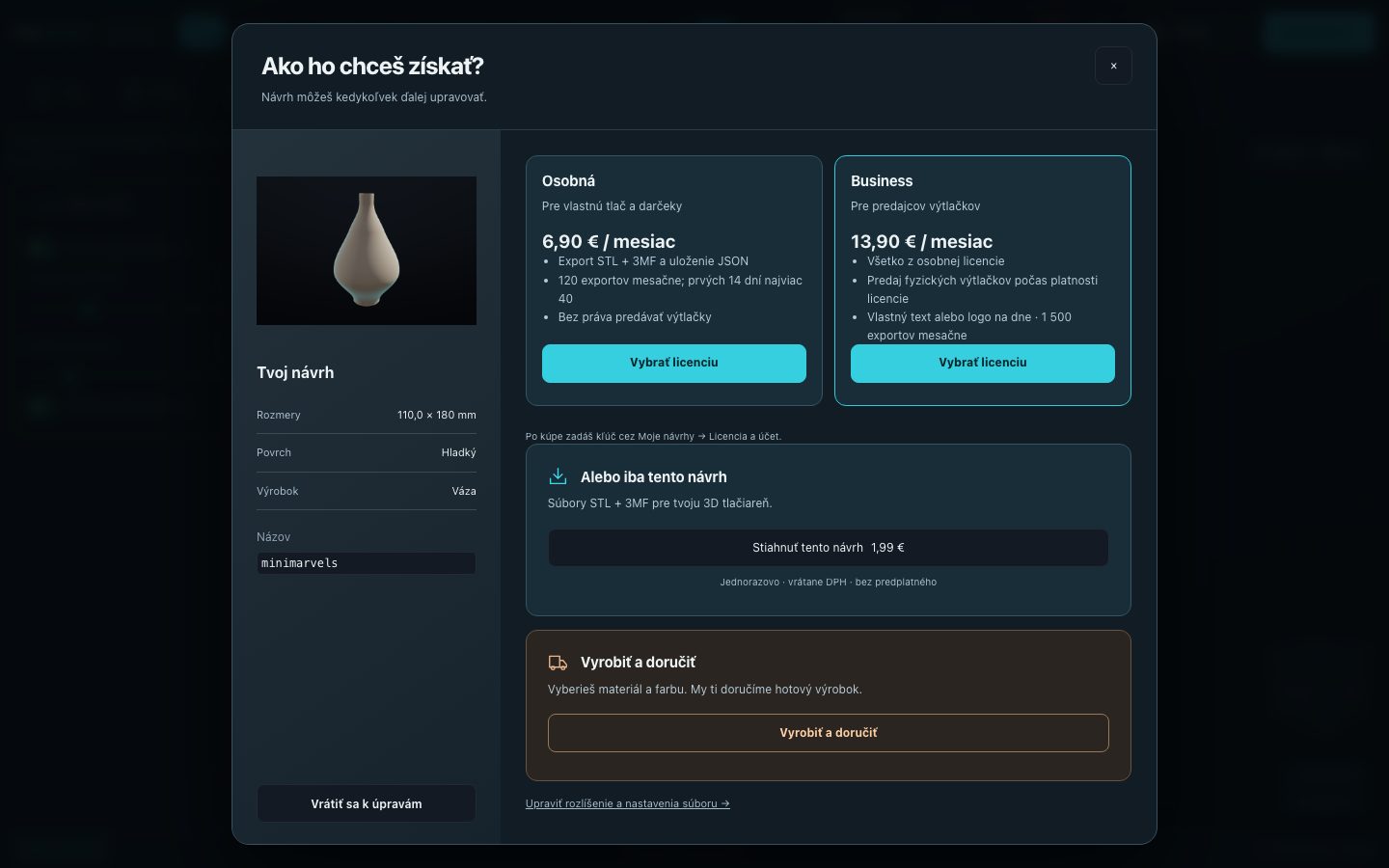
V ukážke má váza priemer 110 mm a výšku 180 mm. Pri vlastnom návrhu sa riaď údajmi, ktoré vidíš pri ňom. Po otvorení súboru v sliceri ich použiješ na porovnanie.
Ak zistíš, že treba upraviť tvar alebo rozmery, klikni na Vrátiť sa k úpravám. Návrh môžeš ďalej upravovať; exportné okno nie je posledná možnosť niečo zmeniť.
Zadaj názov, podľa ktorého súbor spoznáš
Pole Názov má predvolenú hodnotu minimarvels. Prepíš ju napríklad na vaza-duta alebo vaza-spirala. Ide len o návrhy názvov, nemajú v generátore osobitnú funkciu.
Generátor k názvu pridá príponu .stl alebo .3mf. Zachová písmená, číslice, bodky, pomlčky, podčiarkniky a medzery. Ostatné znaky nahradí podčiarknikom _.
Pomenuj si súbor tak, aby si vedel, akú verziu otváraš. Je to užitočné najmä vtedy, keď si z rovnakého tvaru pripravuješ dutý model aj plný objem pre režim vázy.
Ako získaš súbory na tlač
Bez licencie sa samostatné tlačidlá STL a 3MF nezobrazujú. Na kúpu jedného návrhu slúži Stiahnuť tento návrh 1,99 € v časti Alebo iba tento návrh. Jednorazová cena zahŕňa DPH a dostaneš oba formáty bez predplatného.
| Možnosť | Cena | Čo dostaneš |
|---|---|---|
| Stiahnuť tento návrh 1,99 € | 1,99 € jednorazovo s DPH | STL a 3MF jedného návrhu |
| Osobná | 6,90 € mesačne | Export STL a 3MF, stiahnutie JSON; bez práva predávať výtlačky |
| Business | 13,90 € mesačne | Export a právo predávať fyzické výtlačky počas platnosti licencie |
Licencia Osobná má limit 120 exportov mesačne, pričom počas prvých 14 dní môžeš urobiť najviac 40 exportov. Business má limit 1 500 exportov mesačne a umožňuje vlastný text alebo logo na dne.
Licenciu zvolíš cez Vybrať licenciu. Po kúpe zadáš kľúč cez Moje návrhy → Licencia a účet. Licencia sprístupní priame tlačidlá jednotlivých formátov.
Pri kúpe jedného návrhu platí odkaz na stiahnutie 30 dní a súbory môžeš sťahovať opakovane. Právo používať už stiahnuté súbory nevyprší.
Možnosť Vyrobiť a doručiť slúži na objednanie výroby u nás. Súbor pre vlastný slicer cez ňu nedostaneš.
STL alebo 3MF?
| Čo porovnávaš | STL | 3MF |
|---|---|---|
| Výstup z generátora | Binárna uzavretá sieť povrchu | Model s jednotkami v milimetroch |
| Jednotky v súbore | Neobsahuje ich; v sliceri skontroluj mm | Obsahuje milimetre |
| Praktický výber | Otvorí ho prakticky každý slicer, aj PrusaSlicer a Cura | Otvorí sa priamo v Bambu Studiu alebo Orca Sliceri |
| Farebné údaje | Farby neobsahuje | Zvoľ ho pri podporovaných výrobkoch na farebnú tlač |
| Viac telies | Skontroluj importovanú geometriu | Pri podporovaných výrobkoch môže obsahovať druhé teleso |
Pre vázu v Bambu Studiu alebo Orca Sliceri začni formátom 3MF. Ak si vyberieš STL, venuj po importe pozornosť jednotkám a rozmerom. Formát sám informáciu o milimetroch nenesie.
Pri farebnej tlači použi 3MF. Napríklad kľúčenka má v tomto formáte dve telesá: podklad a písmená. V sliceri im priradíš dva filamenty. Aj vložka mriežky alebo podmiska môže byť v 3MF druhým telesom.
Pri oboch formátoch si tlačiareň, filament a proces nastavíš v sliceri. Pred konečným stiahnutím ešte dokonči prípadné úpravy rozlíšenia z nasledujúcich krokov.
3. Nechaj rozlíšenie automatické alebo ho nastav ručne
Dole v exportnom okne klikni na Upraviť rozlíšenie a nastavenia súboru →. Otvorí sa karta Rozlíšenie. Prepínač Rozlíšenie si nastavím sám je predvolene vypnutý.
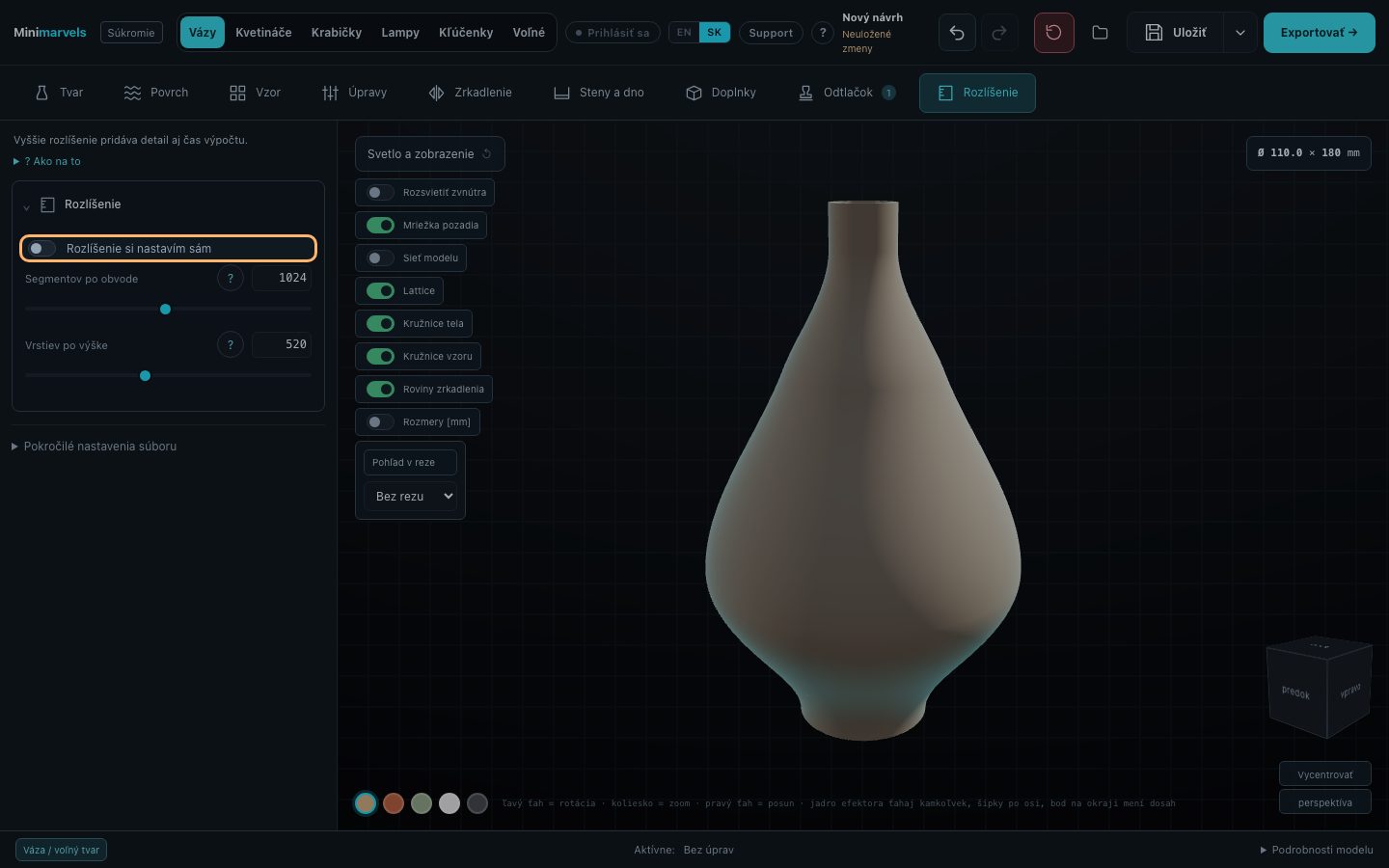
Ak necháš prepínač vypnutý, generátor môže rozlíšenie pred exportom prispôsobiť sám. Keď ešte nebolo prispôsobené, urobí to pri exporte. Na bežné stiahnutie preto nemusíš hľadať správne čísla pre každý tvar.
Po zapnutí ručného nastavovania sa automatické prispôsobovanie zastaví. Model môže byť oveľa hustejší, export potrvá výrazne dlhšie a počet trojuholníkov môže prekročiť šesť miliónov.
| Ovládač | Rozsah alebo funkcia | Skús |
|---|---|---|
| Rozlíšenie si nastavím sám | Zapína ručné riadenie hustoty modelu | Na začiatok nechaj vypnuté |
| Segmentov po obvode | 48–2048 | Pri ručnom nastavení aspoň šesť segmentov na jedno rebro |
| Vrstiev po výške | 40–1200 | Na snímke je 520; ak nepotrebuješ pevný počet, použi prispôsobenie |
Pravidlo šiestich segmentov na rebro znamená napríklad pri 170 rebrách hodnotu 1024 alebo vyššiu. Hodnoty na snímke nie sú univerzálnym nastavením pre všetky vázy. Hustota má zodpovedať konkrétnemu tvaru a detailom.
Vrstiev po výške sa týka siete exportovaného modelu. Výšku tlačovej vrstvy nastavuješ až v sliceri. Zvýšením počtu vrstiev v generátore teda nenastavuješ proces tlače ani profil svojej tlačiarne.
Ak je návrh priveľký, server môže rozlíšenie znížiť a oznámi ti to. Keď export skončí chybou, že návrh je príliš zložitý na výpočet, zníž počet segmentov alebo vrstiev, prípadne zjednoduš vzor. Potom export zopakuj.
4. Presnosť uprav, keď chceš riadiť odchýlku povrchu
Rozbaľ Pokročilé nastavenia súboru. Pole Presnosť [mm] určuje najväčšiu povolenú odchýlku siete od hladkého tvaru. Rozsah je 0,01–0,3 mm a predvolená hodnota 0,05 mm.
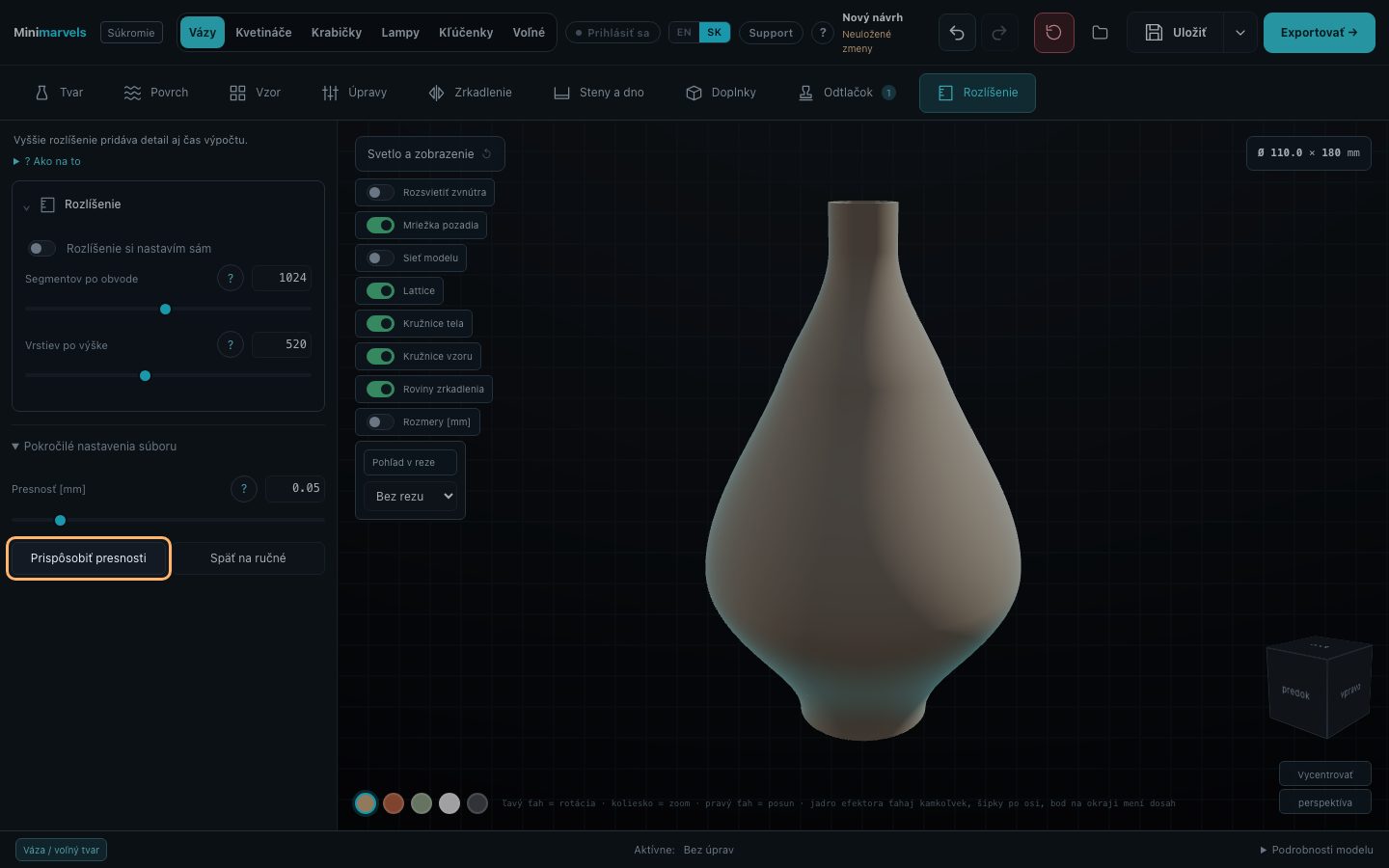
Tlačidlo Prispôsobiť presnosti nemusíš stláčať pred každým stiahnutím. Použi ho, keď chceš sám zvoliť povolenú odchýlku a nechať generátor vypočítať hustotu potrebnú pre daný návrh.
| Situácia | Odporúčanie pomocníka | Skús |
|---|---|---|
| Bežný začiatok | 0,05 mm je dobrá východisková hodnota | Presnosť [mm]: 0,05 |
| Malý predmet s jemným detailom | Menšia odchýlka pre jemné prvky | Presnosť [mm]: 0,02 |
| Tlač s dýzou 0,4 mm | Odchýlka 0,1 mm je už pod tým, čo tlačiareň rozlíši | Ostaň pri 0,05; jemnejšia hodnota sa zriedka oplatí |
Tieto čísla opisujú, ako presne sieť približuje povrch návrhu. Nie sú meraním rozmerovej presnosti tvojej tlačiarne ani zárukou odchýlky hotového výtlačku.
Po kliknutí na Prispôsobiť presnosti generátor dopočíta potrebnú hustotu. Vrstvy siete rozloží nerovnomerne: hustejšie tam, kde sa tvar mení, a redšie tam, kde je rovný. Zároveň zlúči trojuholníky na miestach, kde ich netreba. Cieľom je čo najmenšia sieť v zadanej odchýlke.
Tento výpočet spusti až po dokončení tvaru, povrchu a nastavení tela. Má byť posledným spracovaním geometrie pred exportom. Ak potom zmeníš parameter, lišta upozorní, že treba prispôsobenie zopakovať.
Tlačidlo Späť na ručné zruší nerovnomerné vrstvy aj zjednodušovanie a vráti rozlíšenie na posuvníky. Použi ho, keď chceš znova riadiť hustotu ich hodnotami.
Nakoniec otvor Exportovať →, skontroluj názov a rozmery a stiahni výsledok. S licenciou vyber STL alebo 3MF. Bez licencie použi Stiahnuť tento návrh 1,99 €, cez ktoré získaš oba formáty.
Otvorenie v sliceri a príprava tlače
V Bambu Studiu alebo Orca Sliceri otvor File → Import, prípadne pretiahni stiahnutý súbor do okna programu.
Do PrusaSlicera môžeš súbor pretiahnuť podľa oficiálneho návodu na prvú tlač. V Cure použi tlačidlo na otvorenie súboru vľavo hore alebo súbor pretiahni do okna.
Po importe vyber svoju tlačiareň a filament. Skontroluj aj proces tlače, najmä výšku vrstvy, steny a výplň. Generátor tieto nastavenia neurčuje.
Režim tlače musí zodpovedať modelu
| Exportovaný model | Spôsob tlače | Skús |
|---|---|---|
| Dutý model so skutočnou stenou | Bežná tlač | Začni s 2 stenami, 0 % výplne a 0 hornými vrstvami |
| Plný objem pre špirálovú vázu | Režim vázy | Zapni príslušný špirálový režim v sliceri |
| Perforácia alebo otvorená mriežka | Bežná tlač | Režim vázy nechaj vypnutý a prezri narezanie |
Hodnoty pre dutý model pochádzajú z pomocníka generátora. Sú východiskom na kontrolu konkrétneho návrhu. Pred tlačou si pozri, ako ich slicer premietol do dna a steny.
Režim vázy nájdeš na týchto miestach; názvy uvádzame podľa anglického rozhrania slicerov:
| Slicer | Cesta |
|---|---|
| Bambu Studio | Others → Special mode → Spiral vase |
| Orca Slicer | Others → Special mode → Spiral vase |
| PrusaSlicer | Print Settings → Layers and perimeters → Spiral vase |
| Cura | Special Modes → Spiralize Outer Contour |
Premenu plného modelu na špirálovú stenu opisuje dokumentácia Orca Slicera. Plný vstupný model požaduje aj dokumentácia PrusaSlicera. Cura uvádza svoj prepínač v kategórii Special Modes.
Bambu Studio po zapnutí Spiral vase automaticky nastaví jednu stenu, žiadne horné vrstvy a 0 % výplne. Ak máš v tomto režime na podložke viac objektov, Print sequence musí byť By object.
Rozmery a milimetre
Porovnaj rozmery modelu v sliceri s generátorom. Pri ukážke je to priemer 110 mm a výška 180 mm. Pri vlastnom návrhu porovnávaj vlastné hodnoty, nie čísla zo snímky.
STL neobsahuje jednotky, preto over, že slicer jeho rozmery chápe v milimetroch. Ak čísla nesedia, skontroluj jednotky a mierku ešte pred ďalším nastavovaním. Pri 3MF sú milimetre uložené v súbore, no porovnanie rozmerov má zmysel aj tak.
Poloha na podložke a jednotlivé diely
Pozri model zboku aj zhora. Váza má stáť dnom na tlačovej podložke. Skontroluj, či sa zmestí do tlačového priestoru vybranej tlačiarne a či jej orientácia zodpovedá zamýšľanej tlači.
Pri krabičke alebo kvetináči exportovanom cez Na tlač prezri oba diely. Nestačí skontrolovať hlavné telo a prehliadnuť druhú časť. Pri 3MF s viacerými telesami over aj to, že v sliceri vidíš očakávané časti.
Náhľad po narezaní
Narež model a prejdi jeho dno, stenu aj horný otvor. V režime vázy sleduj, či stena nad dnom vytvára súvislý obrys. Pri bežnej tlači si prezri duté vnútro a prípadné otvory alebo mriežku.
Skontroluj previsy povrchu. Pomocník generátora upozorňuje, že previs nad približne 45° potrebuje podpery alebo menšiu hĺbku. Pri návrhu pre režim vázy zmenši problematickú hĺbku vzoru a pozri nový export.
Úspešné otvorenie súboru je len časť kontroly. Pred tlačou potrebuješ vedieť, že rozmery sedia, model správne stojí a zvolený režim vytvára požadovanú stenu.
Časté chyby
- Hľadáš STL a 3MF bez licencie. Použi Stiahnuť tento návrh 1,99 € alebo aktivuj licenciu, ktorá priame tlačidlá sprístupní.
- Do režimu vázy posielaš dutý model. Vráť sa do Steny a dno, vypni Dutý model so stenou a export zopakuj.
- V špirálovej tlači očakávaš hrúbku steny z generátora. V tomto režime ju určuje dýza a šírka extrúzie v sliceri.
- Zvýšiš všetky hodnoty rozlíšenia. Ručne zahustený model môže výrazne predĺžiť export. Začni automatickým prispôsobením alebo zvolenou presnosťou.
- Po prispôsobení zmeníš návrh. Keď ťa lišta upozorní, znova použi Prispôsobiť presnosti.
- Kontroluješ iba príponu súboru. Pred tlačou porovnaj rozmery, pozri polohu na podložke, všetky diely a náhľad po narezaní.
FAQ
Potrebujem na export predplatné?
Nie. Cez Stiahnuť tento návrh 1,99 € získaš STL aj 3MF za jednorazovú cenu s DPH. Licencia je druhá možnosť, ak chceš pravidelne exportovať ďalšie návrhy.
Mám pre vázu vybrať STL alebo 3MF?
Pre Bambu Studio a Orca Slicer môžeš začať s 3MF, ktoré obsahuje jednotky v milimetroch. STL je použiteľné v ďalších sliceroch, len po importe skontroluj rozmery. Pre podporovanú farebnú tlač vyber 3MF.
Musím vždy kliknúť na Prispôsobiť presnosti?
Nie. Keď je ručné rozlíšenie vypnuté a rozlíšenie ešte nebolo prispôsobené, generátor ho prispôsobí pri exporte. Prispôsobiť presnosti použi vtedy, keď chceš sám určiť povolenú odchýlku povrchu.
Prečo po otvorení vidím plný model?
Pravdepodobne si exportoval návrh s vypnutým prepínačom Dutý model so stenou. Taký objem je určený pre režim vázy v sliceri. Ak si chcel skutočnú dutú geometriu, prepínač zapni a stiahni nový export.
Ako dostanem do súboru oba diely krabičky alebo kvetináča?
Pred exportom vyber Na tlač. Pri výbere samostatného dielu skontroluj, že sťahuješ práve tú časť, ktorú potrebuješ. Po importe prezri obsah aj v sliceri.
Prestanú súbory po 30 dňoch platiť?
Nie. Pri kúpe jedného návrhu po 30 dňoch vyprší odkaz na stiahnutie. Právo používať už stiahnuté súbory nevyprší, preto si potrebné súbory ponechaj.
Zhrnutie
Pred exportom vyber dutý model alebo plný objem pre režim vázy. V exportnom okne skontroluj názov a rozmery, zvoľ spôsob získania súborov a formát. Rozlíšenie môžeš nechať automatické; presnosť upravuj, keď potrebuješ riadiť odchýlku povrchu.
Po otvorení v sliceri porovnaj milimetre, skontroluj podložku a diely a nastav správny režim tlače. Potom prezri narezanie. Hotový návrh vyexportuješ v generátore; s jeho tvarom a povrchom ti pomôže návod Prvá váza.