Režim vázy sa v Cure volá Spiralize Outer Contour. Z plného modelu vytvorí výtlačok s plným dnom a jednou stenou, pri ktorej tlačiareň plynule stúpa v osi Z.
Skos / špirála v generátore je iné nastavenie. Patrí k efektu Horizontálne prstence a nakláňa prstence do špirály. Mení vzhľad modelu, nie spôsob tlače. Špirálový vzor preto nezapína režim vázy a hladkú vázu môžeš týmto režimom tlačiť aj bez neho.
Čo budeš potrebovať
Návod ťa prevedie prípravou modelu v generátore, exportom a nastavením UltiMaker Cury. Štyri snímky ukazujú prípravu v generátore. Za nimi nájdeš nastavenia slicera a kontrolu narezaných vrstiev.
| Čo | Podrobnosti |
|---|---|
| Model | Plný objem vázy bez perforácie a otvorenej mriežky |
| Nastavenie generátora | Vypnutý Dutý model so stenou |
| Slicer | UltiMaker Cura s nastaveniami Custom |
| Súbor na tlač | STL z generátora; pri kúpe jedného návrhu dostaneš STL aj 3MF |
| Kontrola pred tlačou | Plné dno a nad ním jeden súvislý obrys v každej vrstve |
Ak ešte nemáš navrhnutý tvar, začni návodom prvá váza. Tu sa sústredíme na rozhodnutia, ktoré ovplyvnia režim vázy: plný alebo dutý model, súvislosť povrchu, dno a šírku vytlačenej steny.
1. Vyber tvar a rozmery
Otvor generátor a prejdi na kartu Tvar. Príklad používa siluetu Vysoká váza, hodnotu Výška 180 mm a Priemer (max) 120 mm.
Sú to rozmery príkladu, nie odporúčaný profil pre každú tlačiareň. Pred exportom ich porovnaj s tlačovým priestorom svojej tlačiarne. Rovnaký postup môžeš použiť aj pri iných rozmeroch.
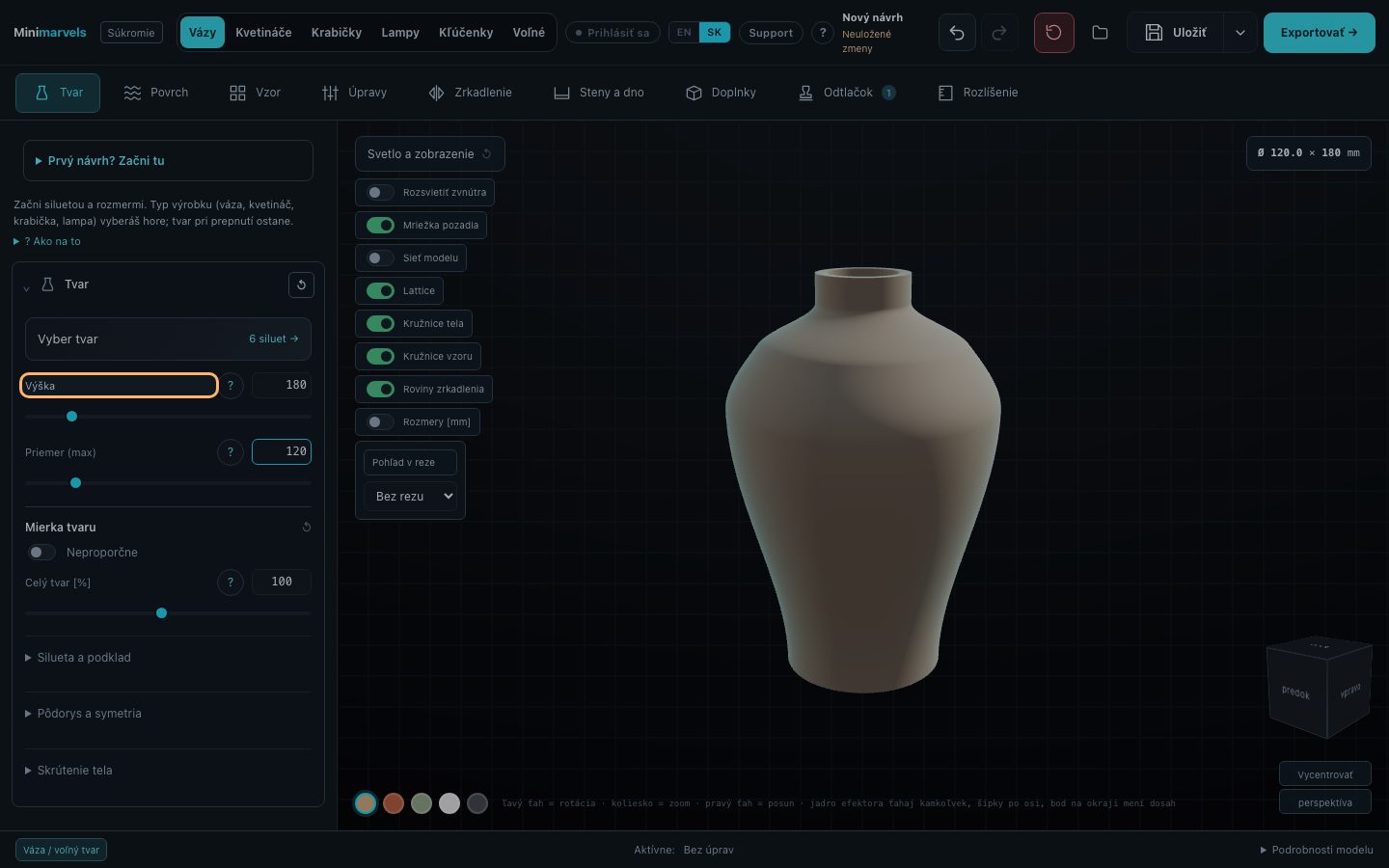
Pozri si celú siluetu vrátane ramien a hrdla. Pre režim vázy nestačí, že model na pohľad tvorí jeden predmet. Dôležité je, aby sa v jednotlivých vrstvách nad dnom nerozdelil na samostatné časti.
V generátore teraz vyberáš vzhľad. Či z neho vznikne vhodná tlačová dráha, overíš až po narezaní v Cure. Najmä pri výraznejšom povrchu sa preto nespoliehaj iba na vonkajší náhľad modelu.
2. Priprav plný model
Na karte Steny a dno otvor sekciu Steny / telo a vypni Dutý model so stenou.
Vypnutý prepínač znamená plný objem bez vnútornej dutiny. Práve z takého modelu má slicer pri režime vázy vytvoriť jednu obvodovú stenu a prázdne vnútro. Dutinu teda nemusíš najprv vyrobiť v generátore.
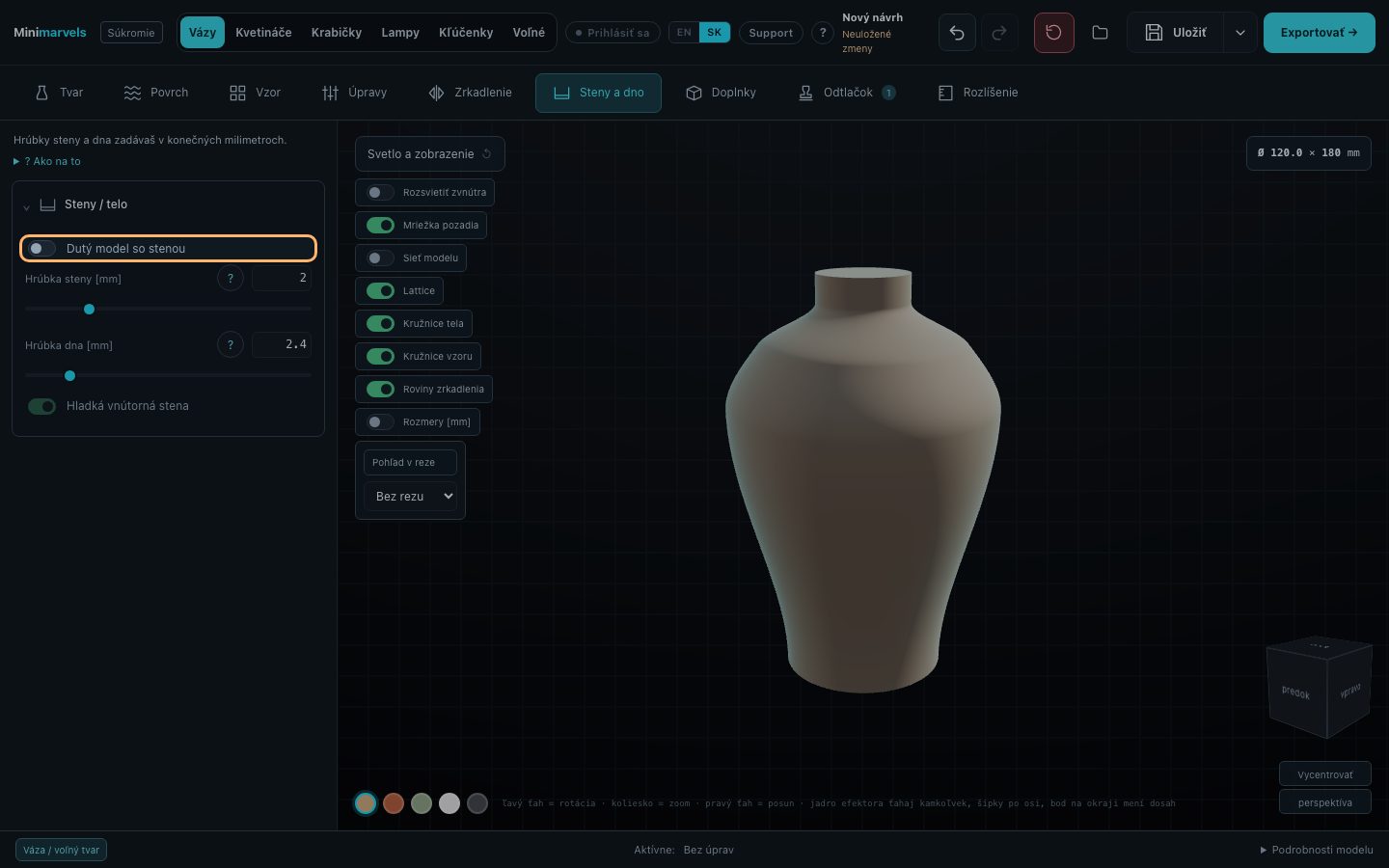
Zapnutý prepínač pripravuje model na inú cestu: dostaneš dutú nádobu so skutočnou stenou zahrnutou priamo v geometrii. Taký model sa používa na bežnú tlač nádoby.
| Model z generátora | Spôsob tlače | Skús |
|---|---|---|
| Plný objem: Dutý model so stenou vypnutý | V Cure zapnúť Spiralize Outer Contour | Túto možnosť použi pre vázu z návodu |
| Dutý model: Dutý model so stenou zapnutý | Bežná tlač; pomocník uvádza 2 steny, 0 % výplň a 0 horných vrstiev | Použi, keď potrebuješ skutočnú geometriu steny modelu |
Hodnoty pre dutý model pochádzajú z pomocníka generátora. Ber ich ako východisko na kontrolu v sliceri, nie ako univerzálne nastavenie každej tlačiarne.
Pri plnom modeli v režime vázy sa Hrúbka steny [mm] z generátora neuplatní. Vytlačenú stenu určuje šírka extrúzie vonkajšej steny v Cure. Vyššie číslo v generátore preto samo osebe nevytvorí hrubšiu špirálovú stenu ani viac obvodov.
3. Skontroluj povrch a previsy
Prejdi na kartu Povrch. Efekty Perforácia a Otvorená mriežka nechaj vypnuté. Oba sa tlačia ako bežný diel, nie v režime vázy.
Na snímke je zvýraznená vypnutá Perforácia. Efekty Fjord vlna a Horizontálne prstence majú zapnuté prepínače, ale stav „Bez účinku“. Zapnutie efektu teda ešte nemusí znamenať viditeľnú zmenu povrchu.
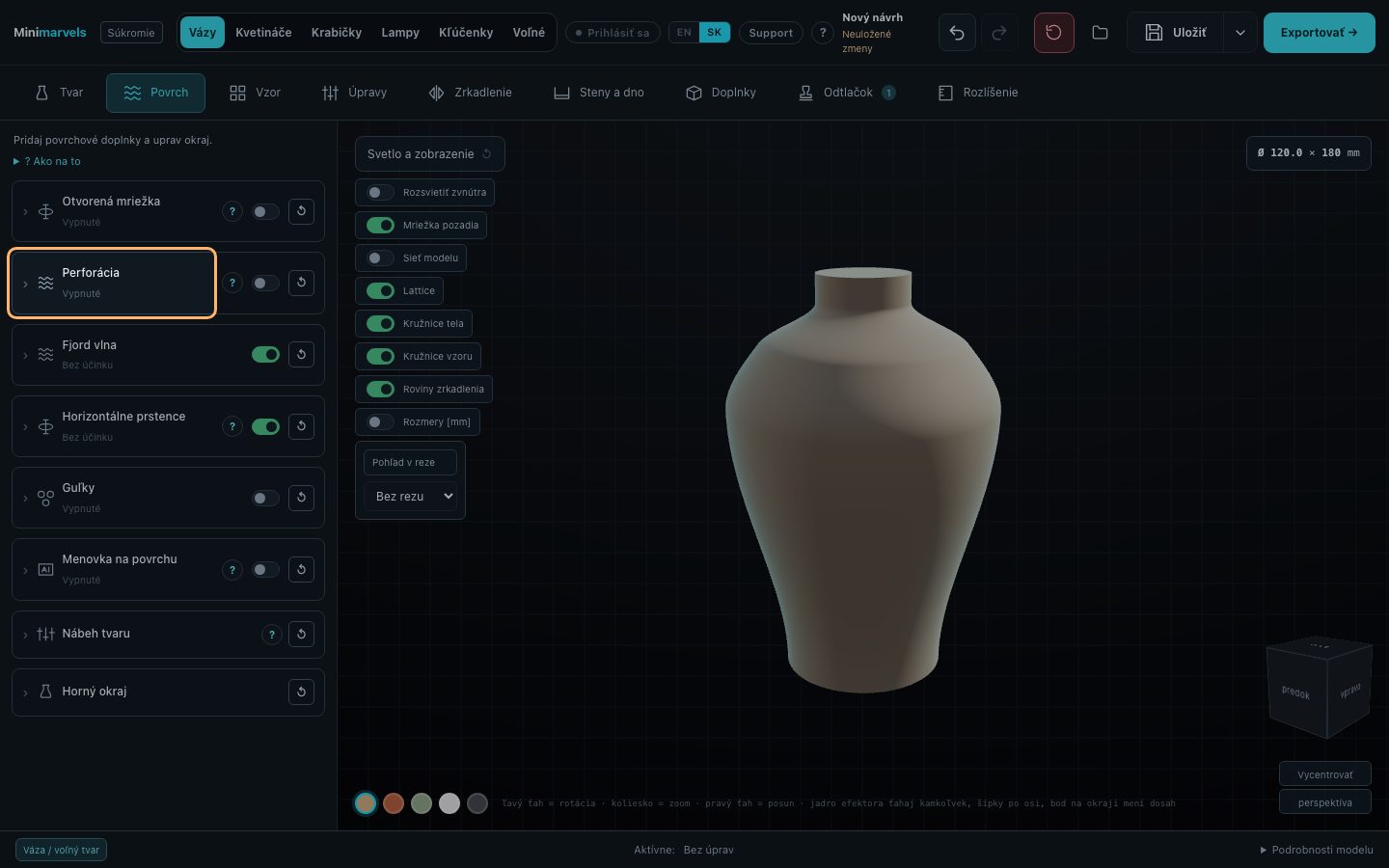
Pri prstencoch nulová hĺbka znamená, že sa prstence nevytvoria. Skos / špirála mení ich smerovanie; režim tlače budeš aj tak zapínať samostatne v Cure.
| Nastavenie povrchu | Čo znamená pre režim vázy | Skús |
|---|---|---|
| Perforácia | Patrí k bežnej tlači | Nechaj vypnutú |
| Otvorená mriežka | Patrí k bežnej tlači | Nechaj vypnutú |
| Horizontálne prstence | Hĺbka vzoru ovplyvňuje previsy | Začni plytkým vzorom a skontroluj narezaný obrys |
| Skos / špirála | Mení iba tvar prstencov | Nastav podľa vzhľadu, režim vázy zapni až v sliceri |
| Jemný vzor | Vyhladzovanie v Cure môže zjemniť detaily | Porovnaj náhľad so zapnutým a vypnutým vyhladzovaním |
Pri podrezaní vzoru nad približne 45° treba počítať s potrebou podpier alebo menšej hĺbky. Je to orientačné upozornenie na previs, nie záruka úspešnej tlače pri každom menšom uhle.
Režim vázy tlačí bez podpier. Ak ich tvar potrebuje, zmenši hĺbku povrchu v generátore alebo zvoľ bežnú tlač. Samotný prechod na špirálovú dráhu problémový previs nevyrieši.
4. Získaj súbory na tlač
Klikni na Exportovať →. V okne Ako ho chceš získať? môžeš vybrať Stiahnuť tento návrh za 1,99 € vrátane DPH. Ide o jednorazový nákup STL a 3MF bez predplatného.
Licencia Osobná (v anglickom rozhraní Personal) stojí 6,90 € mesačne. Business stojí 13,90 € mesačne a zahŕňa predaj fyzických výtlačkov.
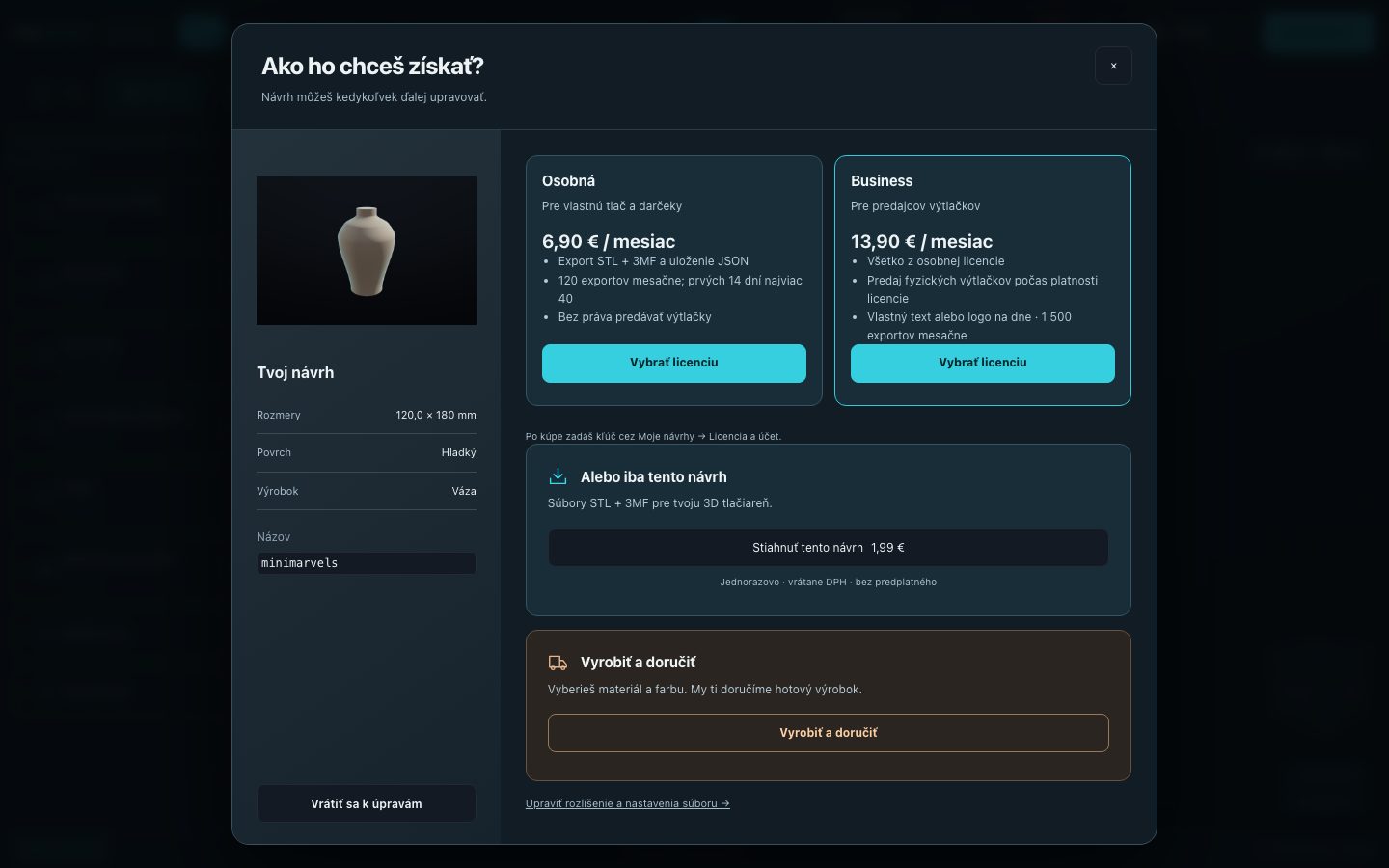
Pre postup v tomto návode otvor v Cure súbor STL. Generátor ho exportuje v binárnej podobe. Súbor 3MF obsahuje jednotky v milimetroch a otvorí sa priamo v Bambu Studiu alebo Orca Sliceri.
Formát súboru nenahrádza nastavenie režimu tlače. Po otvorení porovnaj rozmery s návrhom v generátore a potom nastav režim vázy.
Podrobnejší postup od súboru po slicer nájdeš v návode export do slicera.
Zapnutie režimu vázy v Cure
Otvor Print settings → Custom a do vyhľadávania nastavení napíš spiralize. V kategórii Special Modes zapni Spiralize Outer Contour.
Cura nemá ovládač pomenovaný „vase mode“. Ak hľadáš iba tento názov alebo prezeráš krátky zoznam základných nastavení, môžeš správny prepínač prehliadnuť.
Nastavenie je predvolene vypnuté. Profil viditeľnosti Basic ho nezobrazuje, Advanced a Expert ho obsahujú. Ak ho nevidíš, použi vyhľadávanie alebo zmeň viditeľnosť na Advanced, prípadne All.
Podľa definície Cury má režim vytvoriť z plného modelu jednu stenu s plným dnom. Zároveň vyžaduje, aby každá vrstva obsahovala iba jednu časť. Správanie opisujú oficiálne definície nastavení UltiMaker Cura.
Čo Cura nastaví sama
Po zapnutí sa zmenia aj súvisiace nastavenia. Automatická zmena však nenahrádza kontrolu aktívnych hodnôt a výsledného náhľadu.
| Nastavenie | Správanie pri zapnutí režimu | Skús |
|---|---|---|
| Wall Line Count | Výraz nastavenia zvolí 1 stenu | Over jeden obrys nad dnom |
| Wall Thickness | Prevezme šírku čiary vonkajšej steny | Skontroluj Outer Wall Line Width v profile |
| Remove All Holes | Výraz nastavenia ho zapne | Použi plný model, ktorý nepotrebuje zachovať otvory |
| Bottom Layers / Initial Bottom Layers | Určujú plné dno | Prezri úvodné vrstvy v Preview |
| Smooth Spiralized Contours | Sprístupní sa pri zapnutom režime, predvolene je zapnuté | Porovnaj zachovanie jemného vzoru |
Pri šírke steny vychádzaj z Outer Wall Line Width. V tomto návode nepredpisujeme konkrétnu šírku čiary, rýchlosť ani materiálový profil. Rozhodujú hodnoty pre tvoju zostavu a to, aké dráhy s nimi slicer vytvorí.
Nastavenie Remove All Holes zároveň nie je dôvod, aby si do tohto postupu posielal perforovanú vázu. Ak sú otvory súčasťou zámeru, použi bežnú tlač, ktorá zodpovedá takému návrhu.
Dno skontroluj oddelene od steny
Váza sa nezačína hneď tenkou špirálovou stenou. Najprv má vzniknúť plné dno a až nad ním súvislá obvodová dráha.
V časti Top/Bottom skontroluj Bottom Layers a Initial Bottom Layers. Druhé nastavenie opisuje počet úvodných spodných vrstiev od tlačovej podložky smerom nahor. Základné definície oboch používajú šesť vrstiev. Nie je to však namerané odporúčanie pre tvoj model ani pokyn prepísať aktívny profil.
V Preview prejdi prvé vrstvy a over, že dno skutočne existuje a je vyplnené. Až potom sa posuň vyššie a kontroluj stenu. Plný vstupný model sám osebe nenahrádza kontrolu výsledku po narezaní.
Vyhladzovanie môže zjemniť vzor
Smooth Spiralized Contours znižuje viditeľnosť švu v osi Z. Zároveň môže rozmazať jemné detaily povrchu.
Ak si v generátore vytvoril drobný vzor, najprv ho prezri so zapnutým vyhladzovaním. Potom nastavenie vypni, model znova narež a porovnaj obrysy. Vyber podľa toho, ktoré detaily chceš zachovať.
Šev môže zostať viditeľný vo vrstvovom náhľade aj pri zapnutom vyhladzovaní. Samotná značka švu preto nedokazuje, že sa váza tlačí bežným spôsobom. Sleduj aj súvislosť dráhy a správne zapnutý režim.
Nezamieňaj Spiralize a Surface Mode
V kategórii Special Modes nájdeš aj Surface Mode s možnosťami Normal, Surface a Both. Ide o iné nastavenie.
| Režim | Čo vytvára | Dno |
|---|---|---|
| Spiralize Outer Contour | Súvislú vonkajšiu stenu s plynulým stúpaním z plného modelu | Plné dno podľa nastavení spodných vrstiev |
| Surface Mode → Surface | Jednu stenu po povrchu siete bez výplne a horných či spodných plôch | Nevytvára spodnú výplň dna |
Pre tento postup nechaj Surface Mode na Normal a zapni Spiralize Outer Contour. Popis jednej steny pri možnosti Surface môže znieť podobne, ale výsledné dno sa správa inak.
Ak ti dno chýba, skontroluj aj tento rozdiel. Nepovažuj každý režim s jednou stenou za režim vázy.
Kontrola v Preview pred tlačou
Po narezaní otvor Preview a prejdi vrstvy od podložky až po horný okraj. Začni dnom: musí byť prítomné a vyplnené. Nad ním hľadaj jeden súvislý obrys v každej výške.
Skontroluj aj ramená, zúžené hrdlo a najhlbšie miesta vzoru. Nestačí prezrieť rovnú časť pri dne a predpokladať, že zvyšok sa bude správať rovnako.
Všímaj si samostatné ostrovy, prerušenia a previsy vyžadujúce podpery. Ucho alebo oddelený výstupok môže vytvoriť viac častí v jednej vrstve, hoci celý model pôsobí ako jeden výrobok.
Pozri aj horný okraj: váza má zostať otvorená. Nakoniec porovnaj povrch s tým, čo si navrhol. Ak upravíš geometriu alebo nastavenie, model znova narež; až nový náhľad zodpovedá zmenám.
Viac váz na jednej podložke
Dve vázy vedľa seba pri spoločnej tlači znamenajú dve samostatné časti v rovnakej vrstve. To nezodpovedá požiadavke režimu na jednu časť.
Cura ponúka Print Sequence s možnosťami All at Once a One at a Time. Tlač po jednotlivých objektoch je obmedzená na jeden extrudér a vyžaduje dostatočný priestor pre pohyb hlavy medzi modelmi.
Samotné nastavenie One at a Time preto neber ako záruku vhodnej špirálovej tlače viacerých váz. Pre tento postup tlač každú vázu samostatne. Pri kontrole tak riešiš jeden model a nemusíš sa spoliehať na kompatibilitu sekvenčnej tlače.
Kde nájdeš režim vázy v iných sliceroch
Príprava plného modelu v generátore zostáva rovnaká. Mení sa názov a umiestnenie ovládača.
| Slicer | Cesta k nastaveniu |
|---|---|
| UltiMaker Cura | Print settings → Custom → Special Modes → Spiralize Outer Contour |
| Bambu Studio | Others → Special mode → Spiral vase |
| Orca Slicer | Others → Special mode → Spiral vase |
| PrusaSlicer | Print Settings → Layers and perimeters → Spiral vase |
Ak používaš Bambu Studio, pokračuj návodom režim vázy v Bambu Studiu. V Cure nehľadaj rovnaké názvy sekcií, aké vidíš v návode pre iný slicer. Pre PrusaSlicer máme samostatný návod režim vázy v PrusaSliceri.
Časté chyby
- Hľadáš iba „vase mode“. Použi výraz
spiralizea skontroluj viditeľnosť nastavení. - Exportuješ dutý model pre tento postup. Pred exportom vypni Dutý model so stenou.
- Chceš zachovať perforáciu alebo mriežku. Tieto efekty patria k bežnej tlači.
- Očakávaš hrúbku steny z generátora. Pri špirálovej tlači skontroluj Outer Wall Line Width v Cure.
- Zapneš Surface namiesto Spiralize. Surface Mode → Surface nevytvára spodnú výplň dna.
- Prehliadneš hlboký vzor. Zmenši previsy, ktoré by potrebovali podpery.
- Považuješ uzavretý obrys za záruku vodotesnosti. Jedna vytlačená stena nemusí udržať vodu.
FAQ
Ako zapnem vase mode v Cure?
Otvor Print settings → Custom, vyhľadaj spiralize a zapni Spiralize Outer Contour v Special Modes. Použi plný model a pred tlačou prezri dno aj stenu v Preview. Samotné nastavenie vzoru Skos / špirála v generátore tento režim nezapína.
Kde je Spiralize v Cure?
Nájdeš ho v Special Modes. Profil viditeľnosti Basic ho nezobrazuje, Advanced a Expert ho obsahujú. Ak ho v zozname nevidíš, vyhľadaj spiralize alebo prepni viditeľnosť na Advanced, prípadne All.
Prečo režim vázy nevidím alebo je sivý?
Skrytý a neaktívny ovládač nie sú rovnaký problém. Ak nastavenie chýba, skontroluj názov a viditeľnosť. Ak je neaktívne Smooth Spiralized Contours, najprv zapni Spiralize Outer Contour, pretože vyhladzovanie od neho závisí. Pre sivý hlavný prepínač Spiralize Outer Contour z týchto faktov nevyplýva univerzálna príčina; treba preveriť konkrétne nastavenie Cury.
Prečo v náhľade stále vidím šev?
Vrstevný náhľad Cury môže šev zobrazovať aj so zapnutým Smooth Spiralized Contours. Cieľom vyhladzovania je znížiť jeho viditeľnosť na výtlačku. Samotný šev v náhľade preto nestačí na záver, že režim nefunguje. Skontroluj súvislú obvodovú dráhu.
Môžem hrubšiu stenu nastaviť v generátore?
Pri plnom modeli určenom na špirálovú tlač sa Hrúbka steny [mm] z generátora nepoužije ako hrúbka výtlačku. Rozhoduje Outer Wall Line Width v Cure. Ak potrebuješ dutý model s vlastnou geometriou steny, priprav ho so zapnutým prepínačom a použi bežnú tlač.
Bude váza vodotesná?
Vodotesnosť nie je zaručená. Plné dno a uzavretý obrys v náhľade potvrdzujú zamýšľanú geometriu, nie schopnosť hotového výtlačku udržať vodu. Pri jednej stene sa preto nespoliehaj na náhľad ako na skúšku vodotesnosti; rozhoduje skutočný výsledok tlače.
Zhrnutie
V generátore vypni Dutý model so stenou, nechaj vypnuté efekty Perforácia a Otvorená mriežka a exportuj model. V Cure vyhľadaj spiralize a zapni Spiralize Outer Contour.
Skontroluj šírku vonkajšej čiary, spodné vrstvy a vyhladzovanie. V Preview over plné dno, jeden súvislý obrys nad ním, otvorený vrch a zvládnuteľné previsy. Skos / špirála v generátore zostáva tvarovým efektom; spôsob tlače vyberáš v Cure.