Skos / špirála v generátore MiniMarvels a Spiral vase v PrusaSliceri označujú dve rozdielne veci. Ovládač v generátore nakloní Horizontálne prstence do špirálového vzoru. Režim slicera vytvorí jednu súvislú stenu, pri ktorej tlačiareň plynule stúpa v osi Z bez švu medzi jednotlivými vrstvami steny. Špirálový vzor na modeli tento režim tlače nezapína.
V návode pripravíš plný model, zapneš správny režim v PrusaSliceri a skontroluješ jeho výsledok. Samostatne nastavíš dno a šírku steny. Pozrieš sa aj na to, prečo slicer odmieta viac objektov a prečo môže pri spracovaní stratiť otvory alebo oddelené časti návrhu.
Čo budeš potrebovať
| Čo | Priprav si |
|---|---|
| Návrh | Vázu z generátora exportovanú ako plný objem |
| Povrch | Súvislé telo bez efektov Otvorená mriežka a Perforácia |
| Súbor | Exportované STL, ktoré použiješ v tomto postupe |
| Slicer | PrusaSlicer; názvy nastavení a hlásenia sú zo zdrojového kódu verzie 2.9.7 |
| Objekty a materiál | Na začiatok jeden objekt, jednu kópiu a jeden materiál |
| Súbory na tlač | Jeden návrh stojí 1,99 € s DPH a obsahuje STL + 3MF |
Ak ešte len vyberáš základný tvar, pomôže ti návod Prvá váza v generátore. Tu sa sústredíme na prípravu modelu pre konkrétny spôsob tlače. Štyri kroky so snímkami patria generátoru; za nimi nasleduje nastavenie PrusaSlicera a kontrola vrstiev.
Názvy ovládačov PrusaSlicera uvádzame v angličtine, aby si vedel priamo nájsť nastavenia aj rozpoznať citované hlásenia.
1. Vyber tvar a rozmery
Otvor generátor. Na karte Tvar vyber siluetu Vysoká váza. Na prvej snímke je Výška 160 mm a Priemer (max) 110 mm. Zobrazený rozmer návrhu je Ø 110,0 × 160 mm.
Ide o rozmery ukážky, nie o podmienku režimu vázy. Nastav si rozmery svojho návrhu a po otvorení exportovaného súboru ich porovnaj s údajmi v sliceri.
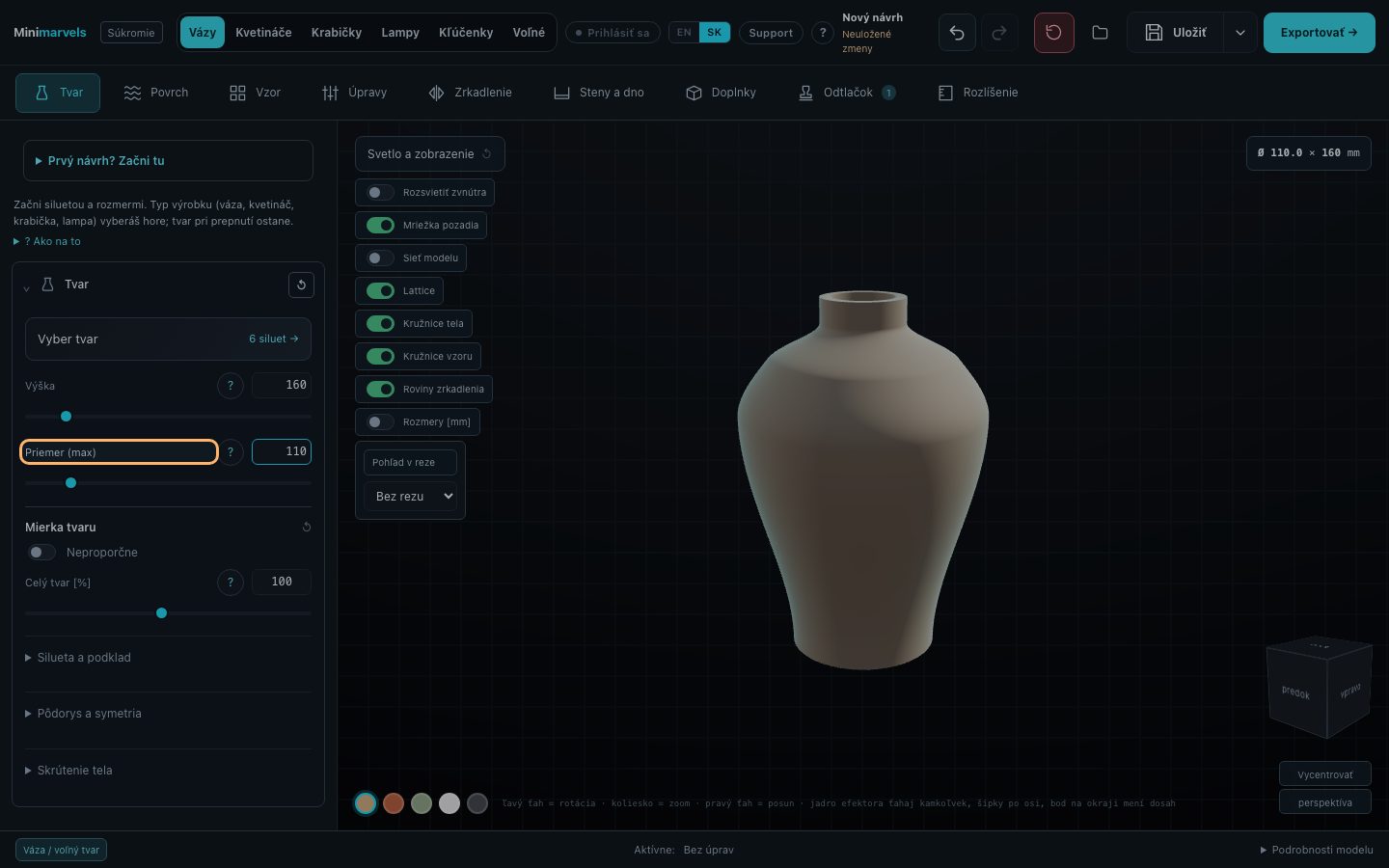
V tomto kroku riešiš obrys vázy. Nemusíš vytvárať špirálový vzor, aby sa váza mohla tlačiť po špirále. Spiral vase určuje pohyb pri tlači steny, preto nepotrebuješ zapnúť Skos / špirála.
Toto rozlíšenie ti pomôže aj pri úpravách. Ak chceš iný tvar alebo menej výrazný povrch, vráť sa do generátora. Ak potrebuješ upraviť hrúbku tlačeného dna alebo šírku jednej steny, pokračuj v nastaveniach slicera opísaných nižšie.
2. Vypni dutý model so stenou
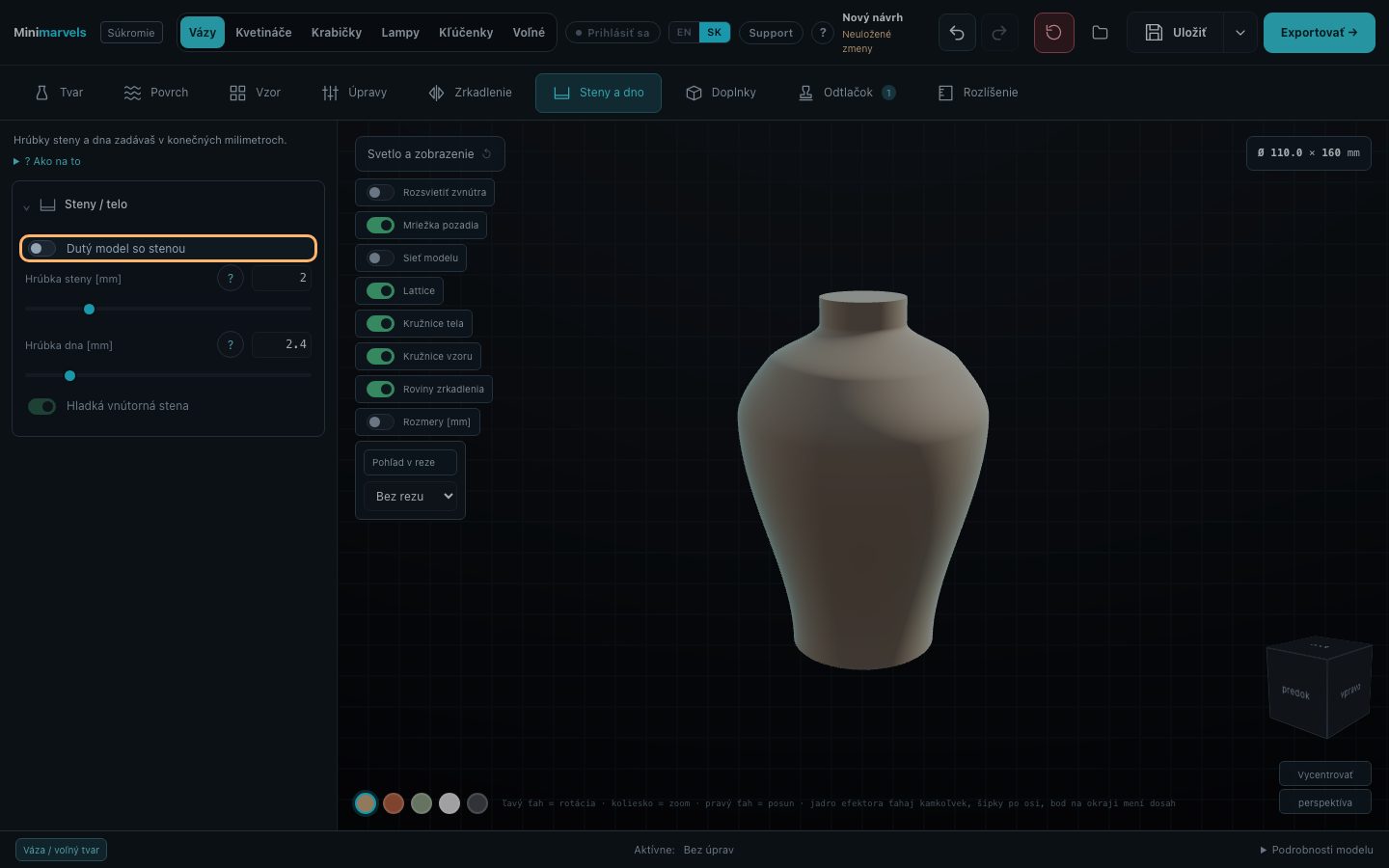
Prejdi na Steny a dno → Steny / telo a vypni Dutý model so stenou.
Zapnutý prepínač vytvára model so skutočnou stenou a prázdnym vnútrom. Vypnutý prepínač vytvára plný objem určený pre režim vázy v sliceri. PrusaSlicer z jeho obrysu pripraví jednu súvislú stenu.
| Model z generátora | Čo obsahuje súbor | Spôsob tlače | Skús |
|---|---|---|---|
| Dutý model so stenou zapnutý | Skutočnú stenu a prázdne vnútro | Bežná tlač; pomocník uvádza 2 steny, 0 % výplne a 0 horných vrstiev | Použi pri bežnej dutej nádobe |
| Dutý model so stenou vypnutý | Plný objem bez dutiny | V PrusaSliceri zapni Spiral vase | Použi pre jednu súvislú stenu |
Nastavenie pre dutý model v tabuľke pochádza z pomocníka generátora. Je to iný postup než špirálová tlač. Pri Spiral vase má byť jeden perimeter, preto do tohto režimu neprenášaj požiadavku na dve steny.
Hodnota Hrúbka steny [mm] v generátore neurčí hrúbku výslednej špirálovej steny. Tú nastavíš v PrusaSliceri cez šírku extrúzie vonkajšieho perimetra. Ak je stena tenká, úprava tejto hodnoty v generátore problém v režime vázy nevyrieši.
3. Nechaj povrch vhodný pre súvislý obrys
Otvor kartu Povrch. Efekty Otvorená mriežka a Perforácia nechaj vypnuté. Oba sú určené na tlač ako bežný diel.
PrusaSlicer v režime vázy uzatvára diery a v každej vrstve ponechá iba kontúru s najväčšou plochou. Vnútorné otvory alebo oddelené ostrovčeky sa preto môžu stratiť. Platí to aj pre detail, napríklad ucho, ktoré v určitej vrstve tvorí samostatný ostrovček. Toto spracovanie opisuje zdrojový kód PrusaSlicera.
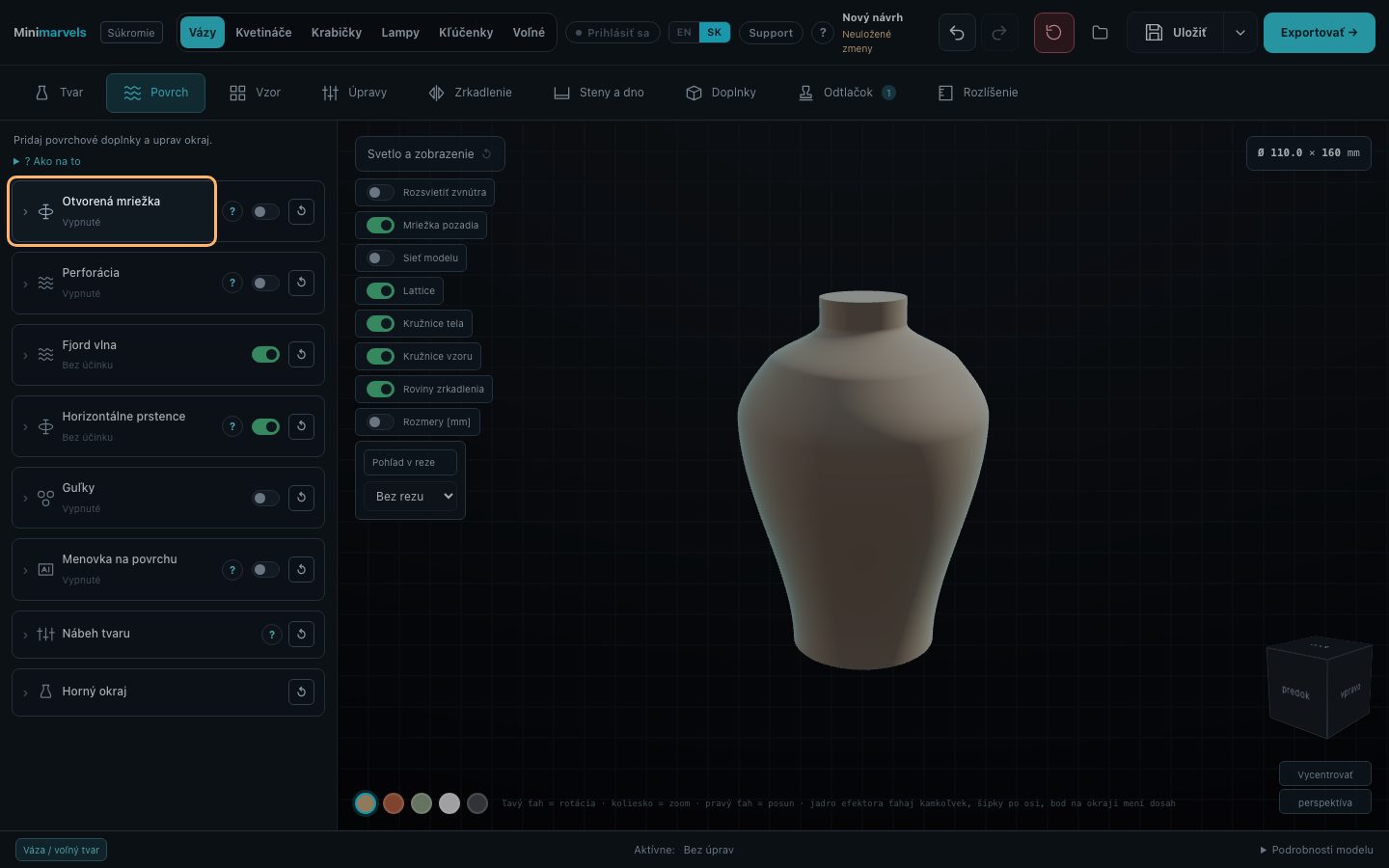
Na snímke sú Fjord vlna a Horizontálne prstence zapnuté, ale majú stav „Bez účinku“. Samotné zapnutie efektu teda ešte nemusí zmeniť povrch. Pri prstencoch nulová hĺbka znamená, že sa prstence nevytvoria.
| Efekt alebo vlastnosť | Čo znamená pre tento postup | Skús |
|---|---|---|
| Otvorená mriežka | Potrebuje bežnú tlač | Nechaj ju vypnutú |
| Perforácia | Otvory nie sú vhodné pre tento postup v režime vázy | Nechaj ju vypnutú |
| Horizontálne prstence | Hĺbka mení obrys; pri nulovej hĺbke prstence nevzniknú | Skontroluj hĺbku a výsledné previsy |
| Skos / špirála | Nakláňa prstence, nemení režim tlače | Použi ho podľa požadovaného vzhľadu |
| Hlboký vzor | Podrezanie nad približne 45° potrebuje podpery alebo menšiu hĺbku | Pre režim vázy zmenši hĺbku vzoru |
Spiral vase vyžaduje vypnuté podpery. Ak ich tvoj vzor potrebuje, zmenši jeho hĺbku v generátore alebo zvoľ bežnú tlač. Samotné zapnutie režimu vázy nevyrieši previs, ktorý sa bez podopretia nedá vytlačiť.
4. Stiahni súbory návrhu
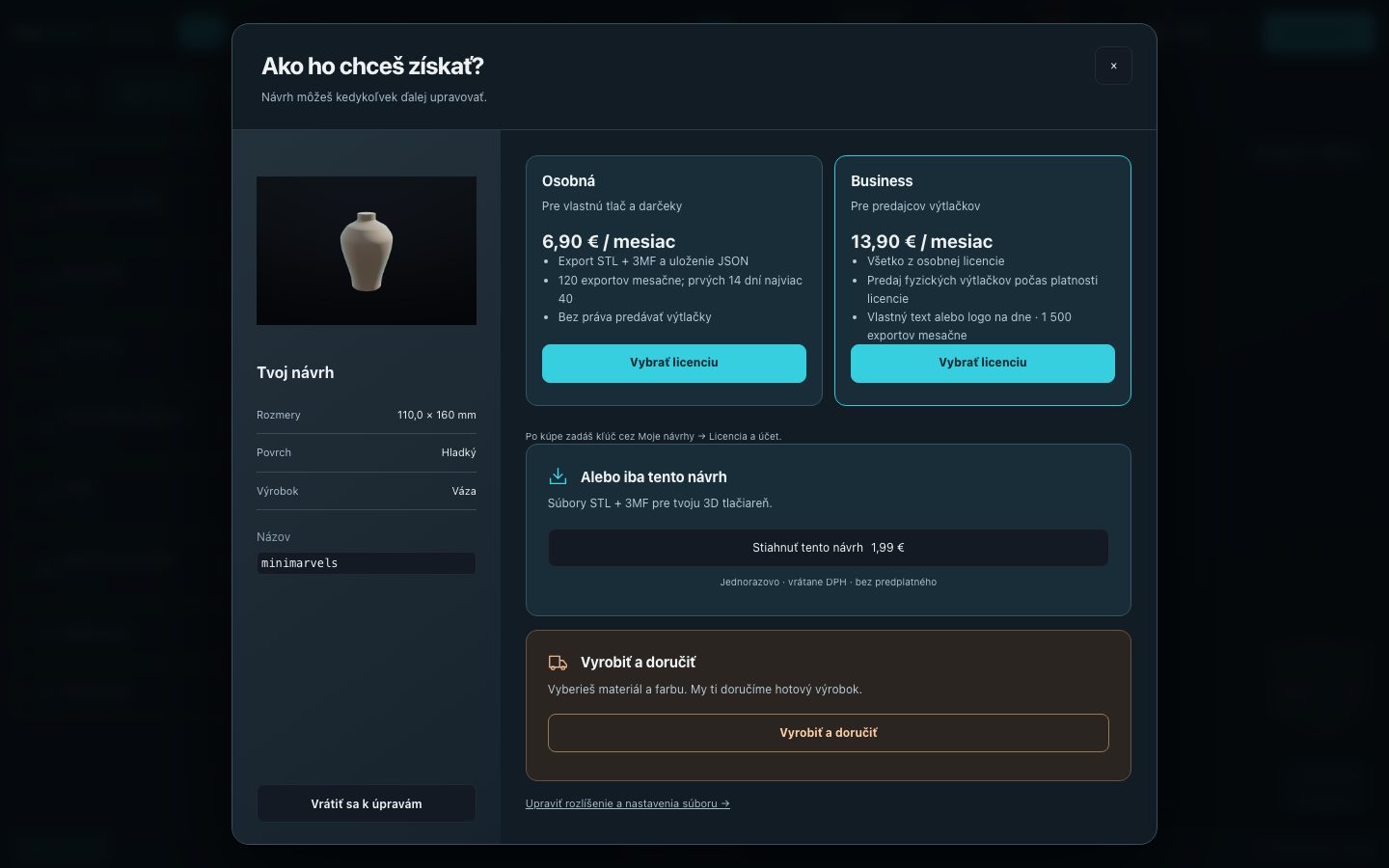
Klikni na Exportovať →. Otvorí sa okno Ako ho chceš získať? Pri jednom návrhu vyber Stiahnuť tento návrh v časti Alebo iba tento návrh. Cena je 1,99 € jednorazovo, vrátane DPH a bez predplatného. Dostaneš STL + 3MF.
V okne nájdeš aj licenciu Osobná za 6,90 € mesačne a Business za 13,90 € mesačne. Business umožňuje predávať fyzické výtlačky; Osobná toto právo neobsahuje.
V tomto postupe otvor v PrusaSliceri STL. Generátor ho exportuje v binárnom formáte. Súbor 3MF obsahuje jednotky v milimetroch a otvorí sa priamo v Bambu Studiu alebo Orca Sliceri.
Po importe skontroluj rozmery podľa návrhu, ktorý si exportoval. Na prvé nastavenie nechaj na podložke jeden objekt v jednej kópii. Súbormi a ich otvorením sa podrobnejšie zaoberá návod Export vázy do slicera.
Tlač: zapni Spiral vase v PrusaSliceri
Otvor Print Settings → Layers and perimeters → Vertical shells. Zapni Spiral vase, ktorý je hneď pod Perimeters. Nájdeš ho už v režime zobrazenia Simple.
Ak máš nekompatibilné nastavenia, PrusaSlicer otvorí okno Spiral Vase. Presný anglický zoznam požiadaviek znie:
>
Nasleduje otázka:
Tlačidlom Yes potvrdíš úpravu nastavení. Ak vyberieš No, Spiral vase sa znova vypne. Znenie okna aj vykonané zmeny sú uvedené v zdrojovom kóde nastavení PrusaSlicera.
| Nastavenie | Čo urobí Yes | Čo skontrolovať / Skús |
|---|---|---|
| Perimeters | Nastaví 1 | Nad dnom má byť jedna stena |
| Top solid layers | Nastaví 0 | Vrch vázy nemajú uzavrieť plné horné vrstvy |
| Fill density | Nastaví 0 % | V tele nad dnom nemá byť výplň |
| Support material | Vypne podpery | Posúď, či sa povrch dá tlačiť bez nich |
| Enforce support for the first N layers | Nastaví 0 | Nepočítaj s vynútenými podperami |
| Detect thin walls | Vypne rozpoznávanie tenkých stien | Pre tento režim ho nechaj vypnuté |
Potvrdenie okna zosúladí požadované nastavenia. Ešte však neurčuje, aké hrubé dno a akú širokú stenu chceš na svojom návrhu. Tieto hodnoty skontroluj samostatne vo vybranom profile.
Dno a stenu nastav oddelene
Tenké dno a tenká bočná stena majú rozdielne nastavenia. Najprv si v náhľade ujasni, ktorú časť potrebuješ upraviť. Pridávanie spodných vrstiev nemení nastavenie šírky jednej špirálovej steny.
Dno: počet plných vrstiev a minimálna hrúbka
Prejdi na Print Settings → Layers and perimeters → Horizontal shells.
Pole Bottom určuje počet spodných plných vrstiev. V časti Minimum shell thickness hodnota Bottom určuje minimálnu hrúbku dna v milimetroch. Ak samotný počet vrstiev nestačí na túto hrúbku, PrusaSlicer počet spodných plných vrstiev zvýši.
Základné predvolené hodnoty sú 3 spodné plné vrstvy a minimálna hrúbka 0 mm. Konkrétny profil tlačiarne môže mať iné nastavenie. Pozri sa preto na hodnoty vo svojom profile a potom na výsledok v náhľade.
Stena: šírka extrúzie vonkajšieho perimetra
Otvor Print Settings → Advanced → Extrusion width → External perimeters.
Šírka extrúzie vonkajšieho perimetra určuje šírku jednej špirálovej steny. Hrúbka steny [mm] z generátora sa v tomto režime nepoužije.
Ak je External perimeters nastavené na 0, neznamená to nulovú stenu. Slicer použije svoje pravidlá pre predvolenú šírku extrúzie. Skontroluj profil a výsledné dráhy po narezaní.
| Časť alebo prvok | Kde ho nastavíš | Skús |
|---|---|---|
| Počet vrstiev dna | Horizontal shells → Bottom | Porovnaj hodnotu v profile s dnom v Preview |
| Minimálna hrúbka dna | Horizontal shells → Minimum shell thickness → Bottom | Skontroluj ju spolu s počtom spodných vrstiev |
| Špirálová stena | Advanced → Extrusion width → External perimeters | Pri úprave steny pracuj so šírkou v sliceri |
| Skirt a brim | Skirt and brim | Môžeš ich ponechať; režim vázy ich povoľuje |
Nulová výplň neznamená, že dno musí zostať prázdne. Spiral vase povoľuje spodné plné vrstvy aj slučky skirt a brim. Pri kontrole teda rozlišuj plné dno a prázdne vnútro tela nad ním.
Prejdi vrstvy v Preview
Klikni na Slice now a otvor Preview. Posuvníkom vrstiev prejdi model od spodku nahor. Kontroluješ dráhy, ktoré slicer pripravil pre tlač.
- Pri podložke skontroluj plné dno podľa nastavenia spodných vrstiev.
- Nad dnom hľadaj jednu súvislú stenu po obvode vázy.
- Na ramenách a povrchovom vzore skontroluj previsy, ktoré by potrebovali podpery.
- Porovnaj výsledok s návrhom a všimni si chýbajúce otvory alebo oddelené detaily.
- Pri hornom okraji skontroluj, že vázu neuzatvárajú plné horné vrstvy.
Zapnutie alebo vypnutie Spiral vase vyžaduje kompletné nové narezanie, pretože mení spracovanie kontúr modelu. Po prepnutí režimu posudzuj nový výsledok.
Náhľad generátora ukazuje navrhnutý tvar. Preview v sliceri ukazuje pripravenú tlač. Pri perforácii alebo oddelených ostrovčekoch sa môžu líšiť, hoci samotný importovaný model vyzeral podľa očakávania.
Ani súvislá stena v náhľade nezaručuje vodotesnosť. Výsledkom režimu vázy je jedna stena a nemožno automaticky predpokladať, že vytlačená váza udrží vodu.
Viac objektov a chybové hlásenia
PrusaSlicer počíta objekty aj ich kópie. Ak jednu vázu duplikuješ, stále ide o viac položiek na tlač, aj keď všetky vznikli z rovnakého súboru.
| Hlásenie | Čo znamená | Skús |
|---|---|---|
| “Only a single object may be printed at a time in Spiral Vase mode. Either remove all but the last object, or enable sequential mode by "complete_objects".” | Na podložke je viac objektov alebo kópií bez sekvenčnej tlače | Ponechaj jeden objekt v jednej kópii alebo posúď sekvenčnú tlač nižšie |
| “The Spiral Vase option can only be used when printing single material objects.” | Objekt nespĺňa podmienku jedného materiálu | Použi jednomateriálový objekt |
| Okno Spiral Vase so zoznamom požiadaviek | Aktuálne nastavenia nie sú kompatibilné s režimom vázy | Potvrď ich úpravu cez Yes |
Presné chybové hlásenia sú v kontrole tlače PrusaSlicera.
Complete individual objects vyžaduje kontrolu rozmiestnenia
Voľbu nájdeš cez Print Settings → Output options → Sequential printing → Complete individual objects. Je dostupná v režime Advanced alebo Expert.
PrusaSlicer pri nej dokončí jeden objekt a až potom začne ďalší. To je sekvenčná alternatíva, ktorú uvádza chybové hlásenie. Nejde o spoločnú tlač viacerých váz vrstvu po vrstve.
Pomocný text nastavenia upozorňuje na možné kolízie extrudéra, hoci ich má slicer kontrolovať. Samotné odstránenie hlásenia o jednom objekte preto nepotvrdzuje, že každé rozmiestnenie je bezpečné.
Pri prvom nastavení nechaj na podložke jednu vázu. Sekvenčnú tlač zvažuj až po kontrole rozmiestnenia a rizika kolízie s už dokončeným objektom.
Kde nájdeš režim vázy v ďalších sliceroch
| Slicer | Názov režimu | Umiestnenie |
|---|---|---|
| PrusaSlicer | Spiral vase | Print Settings → Layers and perimeters → Vertical shells |
| Bambu Studio | Spiral vase | Others → Special mode |
| Orca Slicer | Spiral vase | Others → Special mode |
| Cura | Spiralize Outer Contour | Special Modes; vyhľadaj „spiralize“ |
Ak používaš inú aplikáciu, pokračuj návodom Režim vázy v Bambu Studiu alebo Režim vázy v Cure. Umiestnenie ovládačov sa líši, preto pri nastavovaní sleduj postup pre svoj slicer.
Časté chyby
- Tenkú špirálovú stenu riešiš hrúbkou v generátore. Uprav External perimeters v nastavení šírky extrúzie PrusaSlicera.
- Nulovú výplň považuješ za nastavenie dna. Skontroluj obe hodnoty Bottom v časti Horizontal shells.
- Očakávaš zachovanie perforácie alebo mriežky. Pre tieto efekty použi bežnú tlač.
- Klikneš na No a pokračuješ, akoby bol režim zapnutý. No prepínač Spiral vase opäť vypne.
- K špirálovej váze chceš pridať podpery. Režim ich vyžaduje vypnuté; problematický vzor zmierni v generátore.
- Po duplikovaní stále počítaš iba jeden model. Obmedzenie sa týka aj jeho kópií.
- Zo súvislej steny usúdiš, že váza bude vodotesná. Jedna súvislá stena takú záruku nedáva.
FAQ
Ako zapnem Spiral vase v PrusaSliceri?
Otvor Print Settings → Layers and perimeters → Vertical shells a zapni Spiral vase. Ak sa zobrazí okno na úpravu nastavení, potvrď ho cez Yes. Použi plný model z generátora, narež ho a v Preview skontroluj dno aj jednu stenu nad ním.
Kde presne je Spiral vase v PrusaSliceri?
Je v Print Settings → Layers and perimeters → Vertical shells, hneď pod Perimeters. Vidíš ho už v režime Simple. Odlišná voľba Complete individual objects je v Output options → Sequential printing a zobrazí sa v režime Advanced alebo Expert.
Prečo PrusaSlicer píše, že v režime vázy možno tlačiť iba jeden objekt?
Na podložke je viac objektov alebo kópií a nemáš zapnuté Complete individual objects. Pre tlač jednej vázy odstráň ostatné položky. Druhou možnosťou je sekvenčná tlač, pri ktorej musíš samostatne posúdiť riziko kolízií.
Môžem v PrusaSliceri tlačiť viac špirálových váz naraz?
Spoločne vrstvu po vrstve nie. Alternatívou je Complete individual objects, pri ktorej sa najprv dokončí jedna váza a potom začne ďalšia. Platí upozornenie na možné kolízie extrudéra; zapnutie voľby samo osebe nestačí na schválenie každého rozmiestnenia.
Prečo má moja špirálová váza príliš tenké dno alebo stenu?
Skontroluj nastavenie príslušnej časti. Dno určujú spodné plné vrstvy Bottom a Minimum shell thickness → Bottom. Stenu určuje šírka extrúzie External perimeters. Hodnota Hrúbka steny [mm] v generátore sa na špirálovú stenu nepoužije.
Zhrnutie
V generátore vypni Dutý model so stenou, nechaj vypnuté efekty Otvorená mriežka a Perforácia a exportuj návrh. V PrusaSliceri zapni Spiral vase, potvrď požadované zmeny a samostatne skontroluj nastavenie dna aj šírku vonkajšieho perimetra.
Pred tlačou prejdi Preview: plné dno, jedna súvislá stena a preverenie previsov bez podpier. Začni jedným objektom a jedným materiálom. Vodotesnosť hotovej vázy nie je zaručená.