Vázu na 3D tlač môžeš vytvoriť v Blenderi aj v MiniMarvels generátore. Pri výbere rozhoduje spôsob navrhovania. V Blenderi pracuješ so všeobecnými modelovacími nástrojmi. V generátore upravuješ siluetu, vzor, rozmery, stenu a dno cez ovládače určené pre konkrétne výrobky.
Rýchly verdikt
Blender si vyber na voľné modelovanie, vlastné procedurálne systémy a bezplatný export STL. MiniMarvels sa hodí, keď chceš navrhnúť vázu bez vytvárania jej geometrie.
| Čo potrebuješ | Vhodnejšia voľba |
|---|---|
| Voľné sochárske a ľubovoľné tvary | Blender |
| Vlastný procedurálny systém cez Geometry Nodes | Blender |
| Úpravu existujúceho STL | Blender |
| Návrh aj export STL za 0 € | Blender |
| Vázu cez siluetu a nastavenia vzoru | MiniMarvels |
| Priame zadanie steny a dna v milimetroch | MiniMarvels |
| STL + 3MF jedného generovaného návrhu | MiniMarvels, 1,99 € vrátane DPH |
Režim vázy nastavuješ v sliceri. V oboch nástrojoch preto najprv priprav model zodpovedajúci zamýšľanému spôsobu tlače.
Porovnanie na jednom mieste
| Kritérium | Blender | MiniMarvels generátor |
|---|---|---|
| Cena navrhovania | 0 € | 0 € |
| Export STL | Zadarmo | Platené tlačové súbory |
| Formát 3MF | Pridáva ho doplnok | Dostaneš ho spolu so STL |
| Prostredie | Windows, macOS, Linux | Prehliadač na počítači |
| Tvorba tvaru | Všeobecné modelovanie a procedurálne nástroje | Silueta, pôdorys a vzor |
| Dutý model | Vlastná geometria alebo Solidify | Dutý model so stenou |
| Existujúci STL | Import a úprava | Bez úpravy cudzieho STL |
| Uloženie bez účtu | Porovnanie sa venuje modelovaniu a exportu | Moje návrhy ostávajú v danom prehliadači |
| Predaj výtlačkov | GPL Blenderu sa nevzťahuje na tvoju tvorbu | Pri generovaných návrhoch treba komerčnú licenciu |
Čo je Blender
Blender je zadarmo a s otvoreným kódom pod licenciou GNU GPL. Tá sa vzťahuje na samotný program, nie na diela, ktoré v ňom vytvoríš. Z tejto dvojice je vhodnejší na ľubovoľné tvary, sochárske modelovanie a úpravu existujúcich modelov. Licencia Blenderu
Pri váze môžeš použiť Spin, ktorý otáča profil okolo osi, alebo modifikátor Screw. Hrúbku ploche pridáva Solidify. Na deformácie, posúvanie vrcholov podľa textúry a opakovanie geometrie slúžia napríklad Simple Deform, Displace a Array.
Cez Geometry Nodes si zostavíš vlastný systém operácií upravujúcich geometriu. Aj Blender teda umožňuje procedurálny návrh. Rozdiel je v tom, či si taký systém tvoríš sám, alebo používaš pripravené nastavenia výrobku.
Čo je MiniMarvels generátor
MiniMarvels vytvára podporované výrobky zo siluety, pôdorysu a nastavení povrchu. Meníš vstupné hodnoty a krivku; sieť modelu nemusíš zostavovať ručne.
Horná lišta obsahuje Vázy, Kvetináče, Krabičky, Lampy, Kľúčenky a Voľné. Medzi vázou, kvetináčom, krabičkou a lampou sa zachová tvar a zmenia sa nastavenia výrobku. Kľúčenky sú samostatný textový produkt.
Za navrhovanie ani uloženie do časti Moje návrhy neplatíš a nepotrebuješ účet. Bez účtu však uložené návrhy zostávajú iba v konkrétnom prehliadači.
Generátor nenahrádza všeobecný CAD. Nevytvoríš v ňom ľubovoľné zostavy telies, mechanické súčiastky, držiaky ani ozubené kolesá. Neponúka úpravu importovaného cudzieho STL. Pred návrhom si preto ujasni, či tvojmu zámeru vyhovuje práca so siluetou a podporovanými výrobkami.
Návrh vázy: rovnaká úloha v oboch nástrojoch
Šesť snímok zachytáva postup v generátore. Začíname výškou 200 mm a maximálnym priemerom 120 mm. Po pridaní vzoru ukazuje výsledný rozmer priemer 123 mm. Tieto hodnoty opisujú návrh zobrazený v rozhraní.
1. Začni siluetou
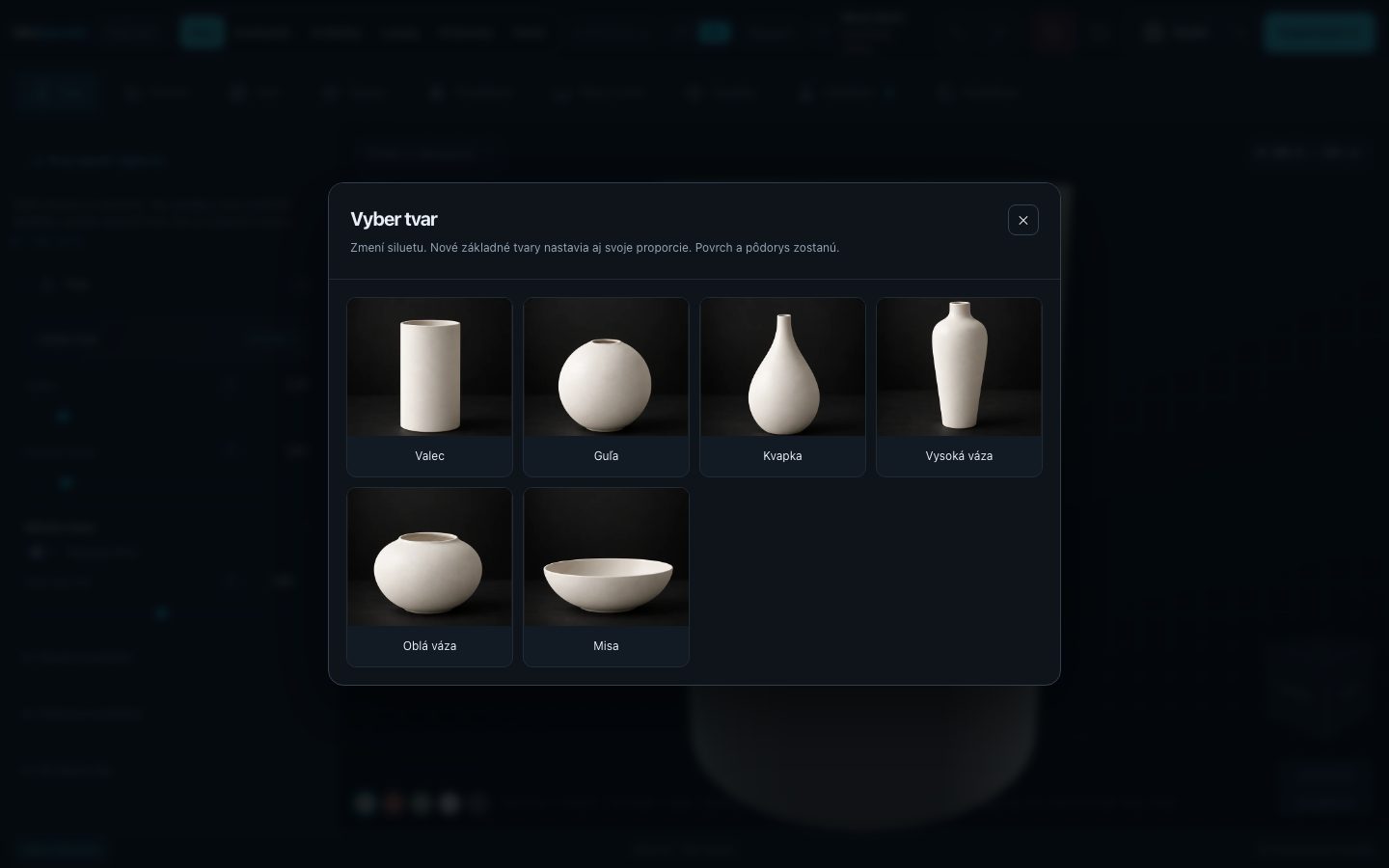
Vyber Vázy, otvor Tvar a klikni na Vyber tvar. Dostupné sú Valec, Guľa, Kvapka, Vysoká váza, Oblá váza a Misa. Pre tento postup zvoľ Vysoká váza. Na snímke ešte nie je zvýraznená žiadna z možností.
V Blenderi si najprv vytvoríš profil. Nástroj Spin ho otočí okolo osi prechádzajúcej 3D kurzorom. Obrys tak určuješ vlastnou geometriou. Pri váze si môžeš vybrať aj postup cez modifikátor Screw, ktorý pracuje s profilom.
2. Nastav rozmery a uprav krivku
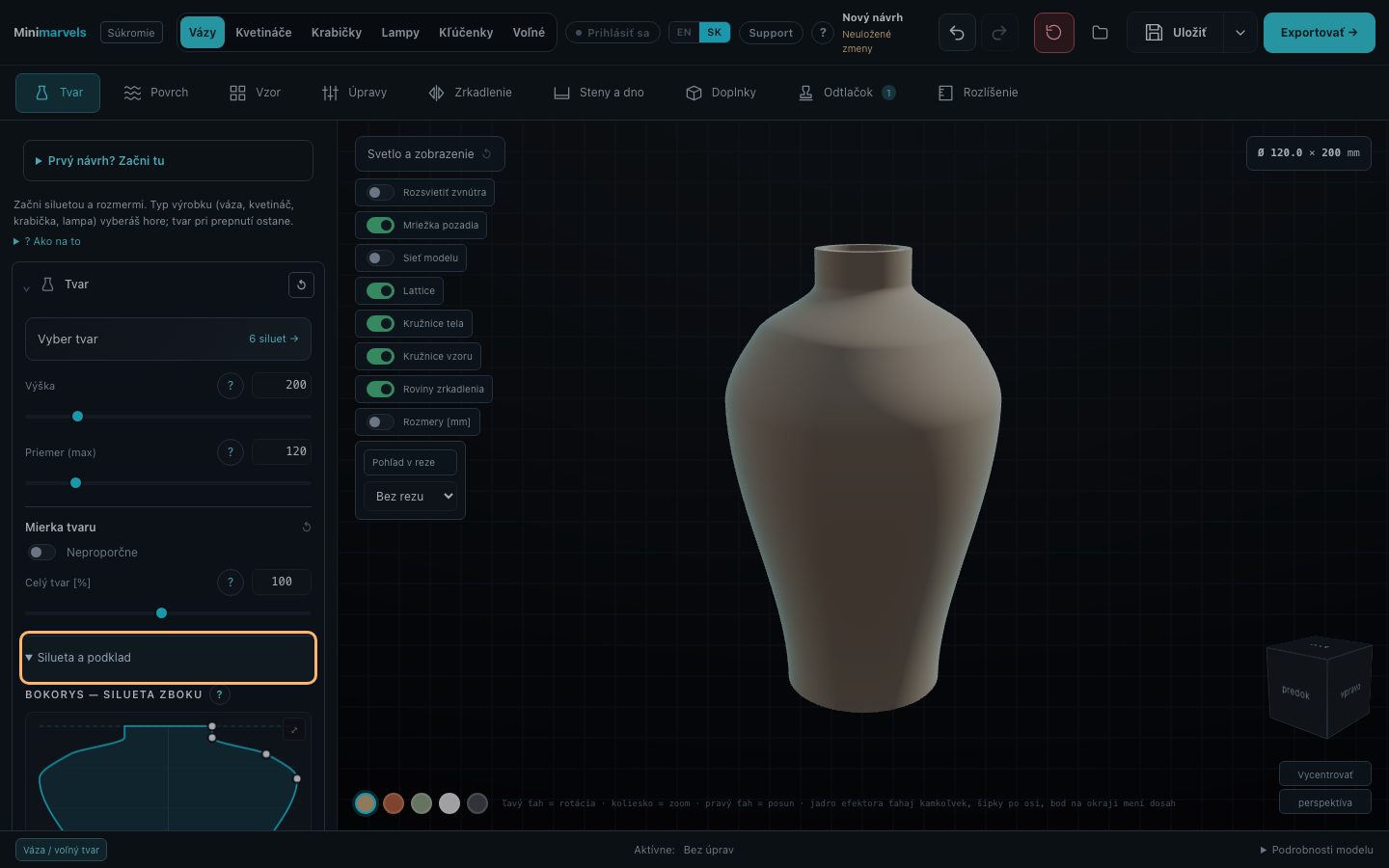
Do poľa Výška zadaj 200 a do Priemer (max) zadaj 120. V sekcii Silueta a podklad upravuješ krivku Bokorys — silueta zboku.
Ide o Bézierovu krivku s dotyčnicami. Dvojklik pridá bod, dvojklik na existujúci bod ho odstráni. Keď pri ťahaní dotyčnice držíš Shift, hýbeš iba jej polovicou a môžeš vytvoriť ostrý zlom. Za krivku môžeš vložiť obrázok predlohy; slúži ako náhľad a nestáva sa súčasťou modelu.
V Blenderi zodpovedá tomuto kroku úprava profilu a rozmerov. Jednotky scény nastav vedome a výslednú veľkosť skontroluj aj po exporte. Samotné zobrazenie jednotiek ešte nepotvrdzuje rozmer načítaný v sliceri.
3. Pridaj vzor
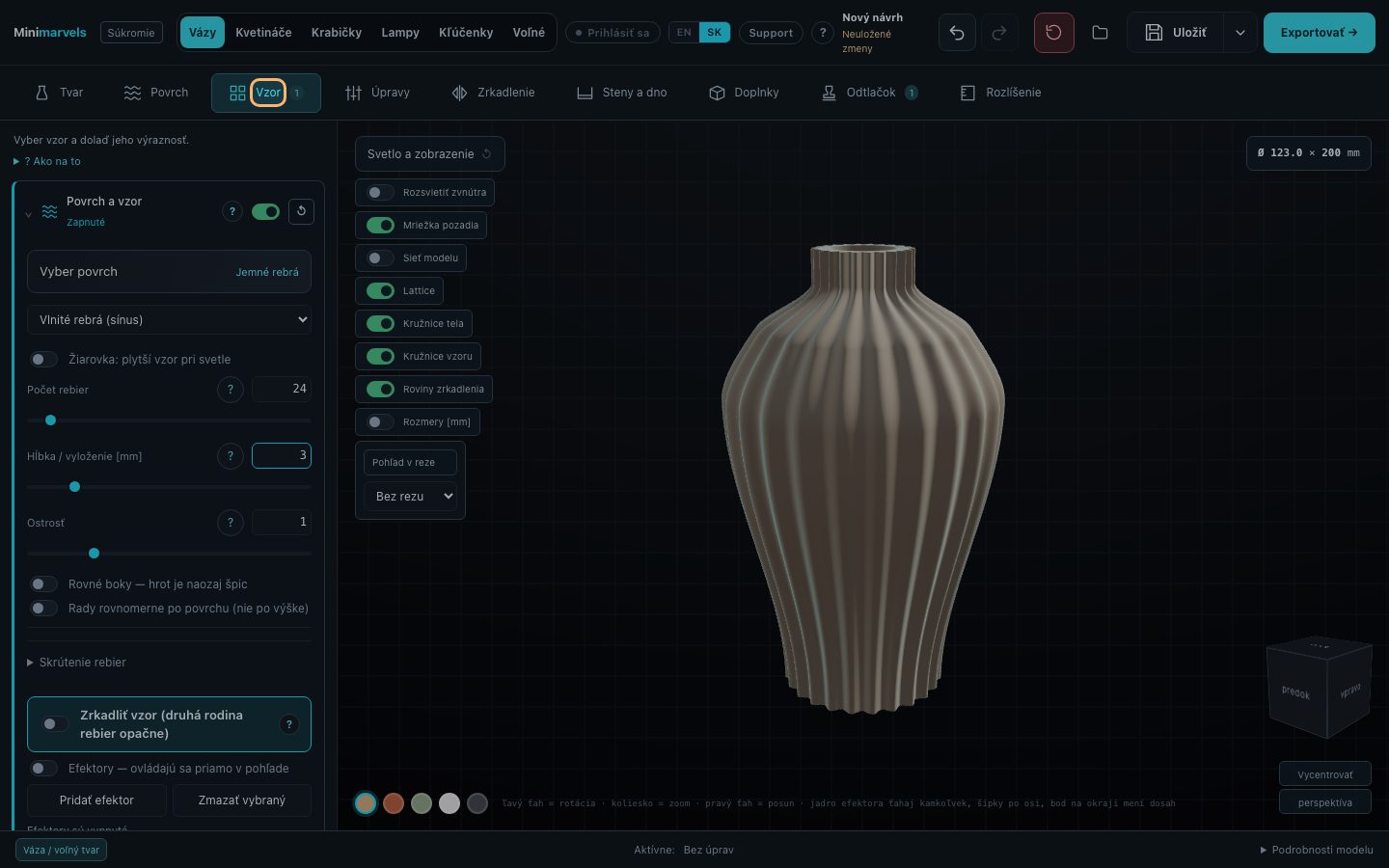
Otvor Vzor a sekciu Povrch a vzor. Na snímke sú Vlnité rebrá (sínus), Počet rebier 24 a Hĺbka / vyloženie [mm] 3. Nastavenia vzoru umožňujú upravovať aj Ostrosť.
Vpravo hore už vidíš Ø 123.0 × 200 mm. Rebrá pri tomto návrhu zväčšili celkový priemer o 3 mm. Pri ďalšej práci preto vychádzaj z výsledného údaja, nie iba z pôvodného priemeru siluety.
V Blenderi môžeš vlastnú úpravu povrchu vytvoriť napríklad cez Displace, Array alebo Geometry Nodes. Sú to nástroje na zostavenie požadovanej geometrie; porovnanie tým nesľubuje totožný vzor po jednom kliknutí.
4. Rozhodni o stene a dne
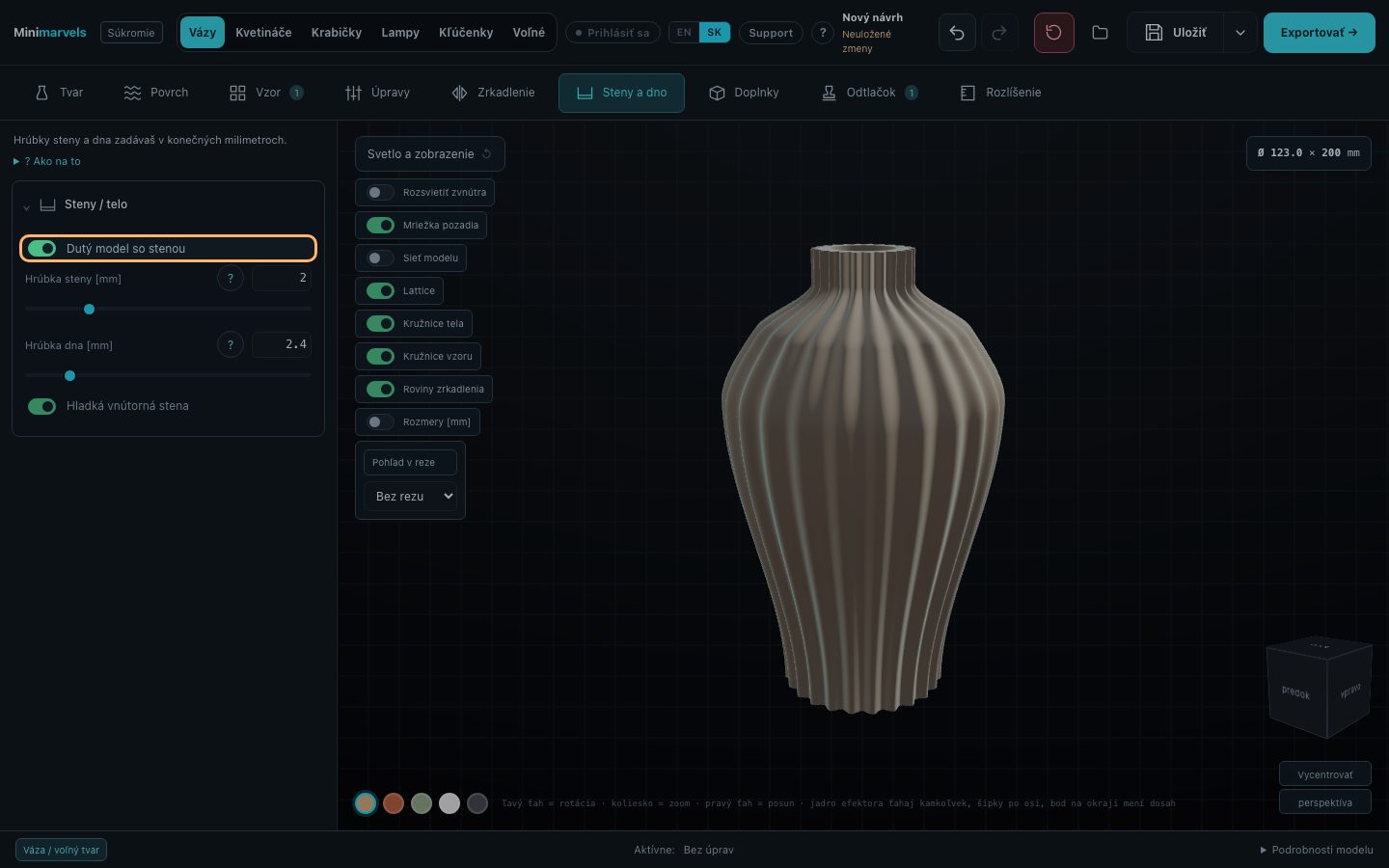
V paneli Steny a dno otvor Steny / telo. Zapnutý Dutý model so stenou vytvorí skutočnú stenu a prázdne vnútro.
Na snímke má Hrúbka steny [mm] hodnotu 2 a Hrúbka dna [mm] hodnotu 2,4. Zapnutá je Hladká vnútorná stena. Hrúbky zadávaš vo výsledných milimetroch, takže nimi určuješ geometriu dutého modelu.
Pre plný objem určený na režim vázy vypni Dutý model so stenou. V Blenderi môžeš stenu vytvoriť už v otáčanom profile alebo pridať hrúbku pomocou Solidify. Plné teleso pre režim vázy pripravuješ ako odlišný variant geometrie.
5. Skontroluj rozlíšenie
Prejdi do Rozlíšenie. Prepínač Rozlíšenie si nastavím sám je na snímke vypnutý, takže sa rozlíšenie pred exportom prispôsobí automaticky.
Polia ukazujú Segmentov po obvode 1024 a Vrstiev po výške 520. Ich zobrazenie neznamená, že je zapnuté ručné nastavenie. Počet vrstiev po výške opisuje rozlíšenie modelu, nie tlačové vrstvy v sliceri.
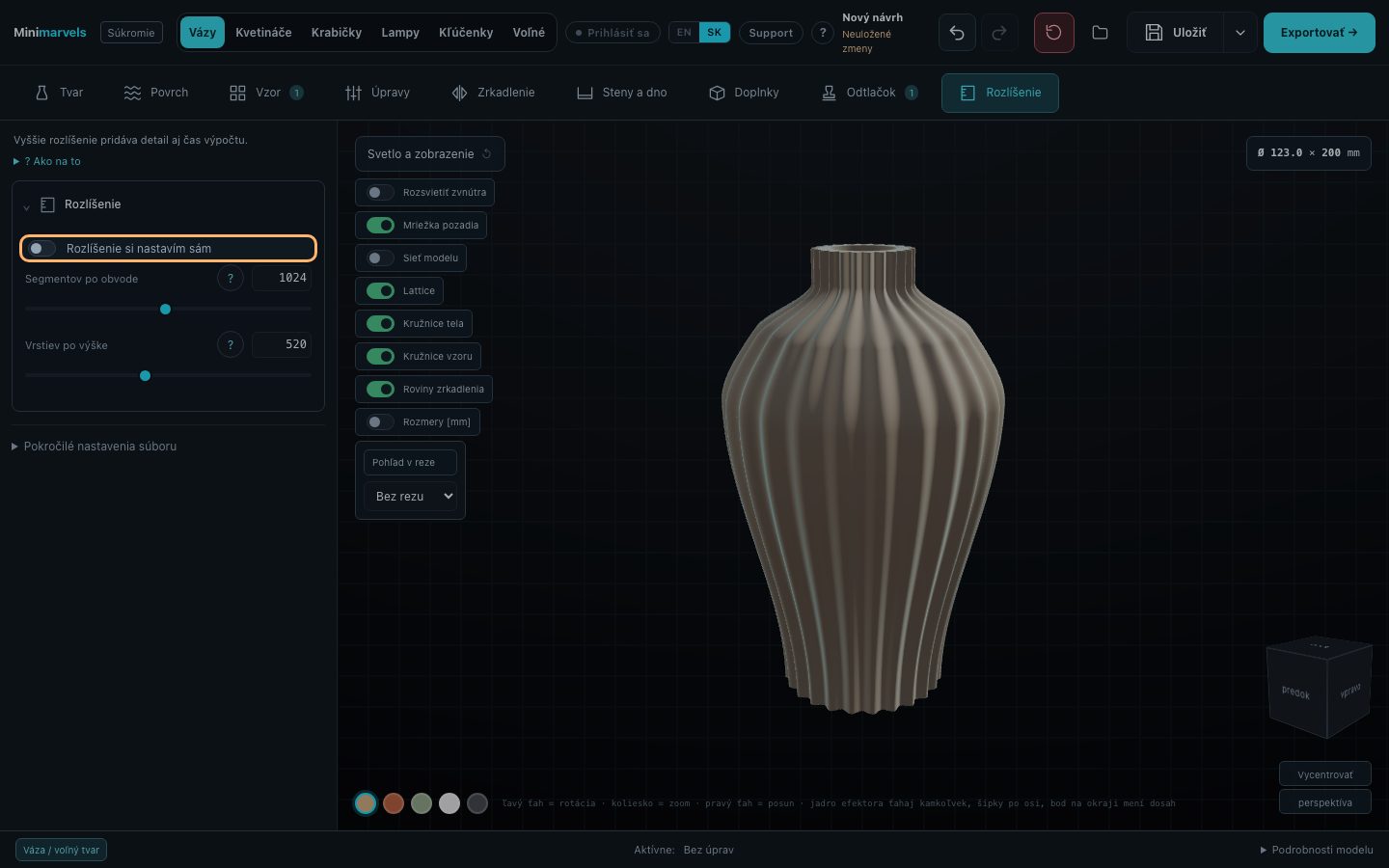
Pri ručnom nastavení pomocník odporúča aspoň šesť segmentov na rebro. V Blenderi pri modifikátore Screw ovplyvňuje počet krokov nastavenie Steps. Aj tam ide o vznik geometrie, nie o nastavenie vrstiev tlačiarne.
6. Získaj tlačové súbory
V exportnom okne Ako ho chceš získať? vyber Stiahnuť tento návrh. Za jednorazových 1,99 € vrátane DPH dostaneš STL + 3MF bez predplatného. Odkaz platí 30 dní a súbory môžeš stiahnuť opakovane.
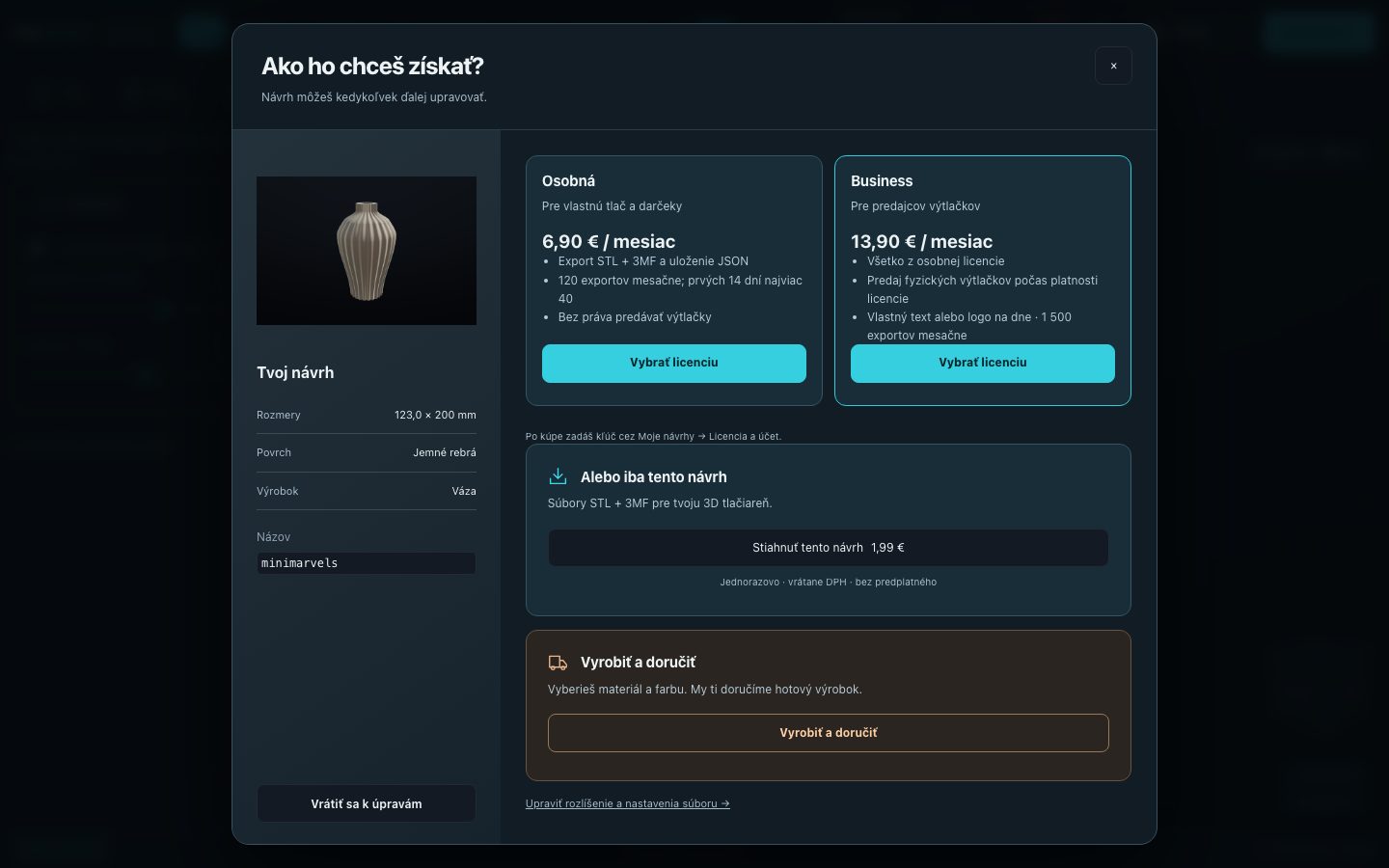
Možnosť Vyrobiť a doručiť ponúka hotový výrobok s výberom materiálu a farby tam, kde je služba dostupná.
V Blenderi použiješ File ‣ Export ‣ STL. Export STL je bezplatný; formát 3MF pridáva doplnok. Podrobnosti práce v generátore nájdeš v návodoch prvá váza a export do slicera.
Krátky postup vázy v Blenderi
Tento postup spája nástroje opísané v príručke. Nie je to oficiálny návod Blenderu na konkrétnu vázu zo snímok.
- V Properties ‣ Scene ‣ Units nastav Unit System na Metric a skontroluj Unit Scale aj Length.
- Vytvor profil zamýšľaného telesa. Pri dutom variante zahrň do profilu stenu a dno alebo priprav plochu, ktorej pridáš hrúbku cez Solidify.
- V Edit Mode použi Mesh ‣ Extrude ‣ Spin. Os vedie cez 3D kurzor. Nastav Angle na 360° a pomocou Auto Merge spoj prvé a posledné duplikáty. Alternatívou je Screw.
- Ak používaš Solidify, pred nastavením Thickness aplikuj mierku objektu. Nerovnomerná mierka môže spôsobiť rozdielnu hrúbku na jednotlivých stranách.
- Pre režim vázy vytvor a ponechaj uzavretý plný objem vrátane vrchu a dna. Dutinu nemusíš modelovať: spôsob tlače nastavíš v sliceri.
- Požadované deformácie alebo vzor vytvor napríklad cez Simple Deform, Displace, Array či Geometry Nodes.
- Skontroluj geometriu, prípadne pomocou 3D Print Toolbox, a exportuj cez File ‣ Export ‣ STL. Prejdi nastavenia Selection Only, Scale, Scene Unit a Apply Modifiers.
Podrobnosti otáčania profilu uvádza príručka nástroja Spin. Význam exportných nastavení opisuje príručka STL.
| Krok | Blender | Generátor |
|---|---|---|
| Hlavný obrys | Vytvorenie a otočenie profilu | Výber a úprava siluety |
| Povrch | Vlastná geometria cez modifikátory alebo uzly | Nastavenia v paneli Vzor |
| Dutá stena | Geometria profilu alebo Solidify | Zapnutý Dutý model so stenou |
| Objem pre režim vázy | Uzavreté plné teleso | Vypnutý Dutý model so stenou |
| Rozlíšenie geometrie | Nastavenia nástroja, napríklad Steps | Automatické alebo ručné Rozlíšenie |
| Súbory | STL zadarmo; dostupný doplnok 3MF | Platené STL + 3MF |
3D tlač výsledného modelu
Odlišuj hrúbku vymodelovanej steny od šírky extrúzie pri režime vázy. Dutý model z generátora už obsahuje stenu. Pomocník preň uvádza ako východisko 2 steny, 0 % výplň a 0 horných vrstiev.
Pri plnom objeme zapni v sliceri režim vázy. Hrúbku vytlačenej steny potom určuje šírka extrúzie. Platí to pri plnom telese z generátora aj z Blenderu. Hodnota steny dutého modelu sa nestáva nastavením šírky extrúzie.
Modely s efektmi Perforácia a Otvorená mriežka tlač ako bežný diel. Váza s dierami neudrží vodu. Ani uzavretá sieť bez otvorených hrán sama osebe nezaručuje vodotesný výtlačok.
Pri STL z Blenderu skontroluj Scene Unit, ktoré pri exporte použije jednotku scény, a over rozmer v sliceri. Súbor 3MF z generátora nesie jednotky v milimetroch a otvoríš ho priamo v Bambu Studiu alebo Orca Sliceri.
Pokračuj návodom pre Bambu Studio, Curu alebo PrusaSlicer.
Kedy je lepšou voľbou Blender
Blender si vyber, keď potrebuješ voľné sochárske prvky, ľubovoľnú geometriu alebo úpravu existujúceho modelu. Hodí sa aj vtedy, keď je súčasťou projektu vlastný procedurálny systém cez Geometry Nodes.
Samostatnou výhodou je bezplatný export STL. Neplatíš za aplikáciu ani za jednotlivé STL súbory. Pri vlastnej pôvodnej tvorbe ti licencia GPL Blenderu neurčuje obmedzenie na osobné použitie, aké má osobná licencia generátora.
Rozhoduj sa teda podľa toho, či chceš určovať samotnú geometriu, alebo ti vyhovujú parametre pripraveného typu výrobku.
Kedy je lepšou voľbou generátor
MiniMarvels sa hodí, keď chceš meniť siluetu vázy, rebrá, rozmery, stenu a dno bez modelovania siete. Návrh si pripravíš zadarmo a platenú možnosť vyberáš pri získaní tlačových súborov.
| Možnosť | Cena | Čo zahŕňa |
|---|---|---|
| Stiahnuť tento návrh | Jednorazovo 1,99 € vrátane DPH | STL + 3MF na osobné použitie |
| Osobná | 6,90 €/mes. | STL + 3MF a stiahnutie JSON; 120 exportov mesačne, prvých 14 dní najviac 40; osobné použitie |
| Business | 13,90 €/mes. | Všetko z licencie Osobná; 1 500 exportov mesačne; predaj fyzických výtlačkov počas platnej licencie; vlastný text alebo logo na dne |
Zaplatenie osobného exportu neznamená povolenie na predaj výtlačkov. Pri výbere preto zohľadni počet návrhov aj to, či ich chceš používať pre seba alebo predávať ako fyzické výrobky.
A čo Fusion
Vázu vo Fusion 360 môžeš začať cez Solid ‣ Create ‣ Revolve. Vyber profil náčrtu a os; voľba Full vytvorí otočenie o 360°. Dokumentácia nástroja Revolve
Help Centrum Tinkercadu uvádza bezplatný prístup k Fusion pre hobby a študentov. Aktuálne podmienky, oprávnenosť a obmedzenia si over na stránke Autodesku; toto porovnanie ich neposudzuje.
Ako používať oba nástroje spolu
Vázu môžeš pripraviť v MiniMarvels a samostatný sprievodný diel v Blenderi. Exportované modely potom poskladaj v sliceri. Pri návrhu druhého dielu vychádzaj z výsledných rozmerov vázy vrátane vzoru.
Druhou možnosťou je načítať vygenerovaný STL do Blenderu cez File ‣ Import ‣ STL a upraviť jeho geometriu. Samotný generátor takúto úpravu importovaného STL neposkytuje.
Import ani následná úprava nerušia licenciu generovaného návrhu. Jednorazový návrh a licencia Osobná zostávajú na osobné použitie. Na predaj fyzických výtlačkov potrebuješ komerčnú licenciu, napríklad Business.
Ak zvažuješ aj skladanie zo základných tvarov, pozri porovnanie s Tinkercadom.
Časté chyby
- Jednotky na obrazovke považuješ za potvrdený rozmer exportu. Prejdi Scene Unit a skontroluj rozmery po načítaní do slicera.
- Pred pridaním hrúbky prehliadneš mierku. Nerovnomerná mierka objektu ovplyvňuje výsledok Solidify.
- Otvorenú plochu považuješ za plné teleso. Pre opísaný postup režimu vázy priprav uzavretý objem.
- Po pridaní rebier používaš pôvodný priemer. V tomto príklade sa celkový priemer zmenil zo 120 na 123 mm.
- Rozlíšenie modelu zamieňaš za vrstvy tlače. Pole Vrstiev po výške patrí geometrii.
- Čakáš viditeľné skrútenie kruhu. Skrútenie tela generátora potrebuje nekruhový pôdorys.
- Uzavretú sieť považuješ za záruku vodotesnosti. Uzavretie geometrie ešte nezaručuje, že výtlačok udrží vodu.
Časté otázky
Dá sa v Blenderi vytvoriť váza?
Áno. Profil môžeš otočiť cez Spin alebo použiť Screw a vytvoriť potrebnú geometriu steny a dna. Pre režim vázy môžeš ponechať uzavretý plný objem a samotný spôsob tlače nastaviť v sliceri. Dutina preto nemusí byť súčasťou každého modelu vázy.
Je Blender vhodný na 3D tlač?
Áno, ak chceš mať kontrolu nad geometriou. Exportuje STL a doplnok 3D Print Toolbox ponúka kontroly modelu. Po exporte over rozmery a pozri výsledok v sliceri. Dostupnosť týchto nástrojov nie je tvrdením, že každý model z Blenderu je bez chýb.
Je Blender zadarmo?
Áno. Blender je zadarmo a s otvoreným kódom pod GNU GPL vrátane exportu STL. GPL sa vzťahuje na program, nie na tvoju tvorbu. Ak v Blenderi upravíš návrh z MiniMarvels, jeho pôvodná licencia tým neprestáva platiť.
Môžem navrhnúť vázu vo Fusion 360?
Áno. Pomocou Revolve otočíš profil náčrtu okolo osi; voľba Full znamená 360°. Aktuálne podmienky prístupu si over u Autodesku. Toto porovnanie nehodnotí ceny, obmedzenia ani exportné možnosti Fusion.
Aký je najlepší online generátor váz na 3D tlač?
Univerzálneho víťaza tu neurčujeme. MiniMarvels sa hodí na návrhy zo siluety s nastaviteľným vzorom, stenou, dnom a výstupom STL + 3MF. Porovnaj tieto možnosti, cenu exportu a licenciu so svojím zámerom. Na ľubovoľné tvary alebo vlastný procedurálny systém je z tejto dvojice vhodnejší Blender.
Ako exportujem vázu z Blenderu do STL v milimetroch?
V Properties ‣ Scene ‣ Units skontroluj Unit System, Unit Scale a Length. Pri exporte STL prejdi Scale a Scene Unit, ktoré použije jednotku scény. Súbor potom otvor v sliceri a over zamýšľané rozmery v milimetroch. Samotná zmena zobrazovaných jednotiek túto kontrolu nenahrádza.
Zdroje
Referenčný dátum faktov, ovládačov generátora, cien a snímok: 25. 11. 2026.
- Licencia Blenderu a podporované platformy.
- Spin, Screw a Solidify.
- Simple Deform, Displace a Array.
- Geometry Nodes, jednotky scény a import a export STL.
- 3D Print Toolbox a doplnok pre 3MF.
- Revolve vo Fusion a predstavenie Fusion v Help Centre Tinkercadu.
- MiniMarvels generátor.
Zhrnutie
Blender ponúka bezplatný export STL a voľnosť pri modelovaní, sochárskych tvaroch, úprave modelov či vlastných procedurálnych systémoch. MiniMarvels ponúka priame nastavenia vázy zo siluety a platený výstup STL + 3MF. Vyber si podľa spôsobu navrhovania, priprav dutý model alebo plný objem pre režim vázy a skontroluj výsledné rozmery aj potrebnú licenciu.